KOD: A4012
Sürüm Güncellemesi
AKINSOFT Wolvox Otel
Versiyon : 26.03.01
24/02/2026
Wolvox Otel
Folio ekranına Fiş (A/B/C) yapısı eklenerek, harcamaların ve tahsilatların ayrı hesap başlıklarında gruplanması sağlandı. Örnek senaryo;
Bir şirket çalışanı konaklıyor:
Oda ücretini şirket ödeyecek.
Akşam yemeğini kendisi ödeyecek.
İnternet ve telefon kullanımları ise %50'sini firma ödeyecek.
Minibar firma politikası gereği ödenmeyecek.
Bu durumda:
Oda → Receipt B
Restoran → Receipt A
Mini bar → Receipt A
İnternet ve telefon → Receipt C (Organizasyon)
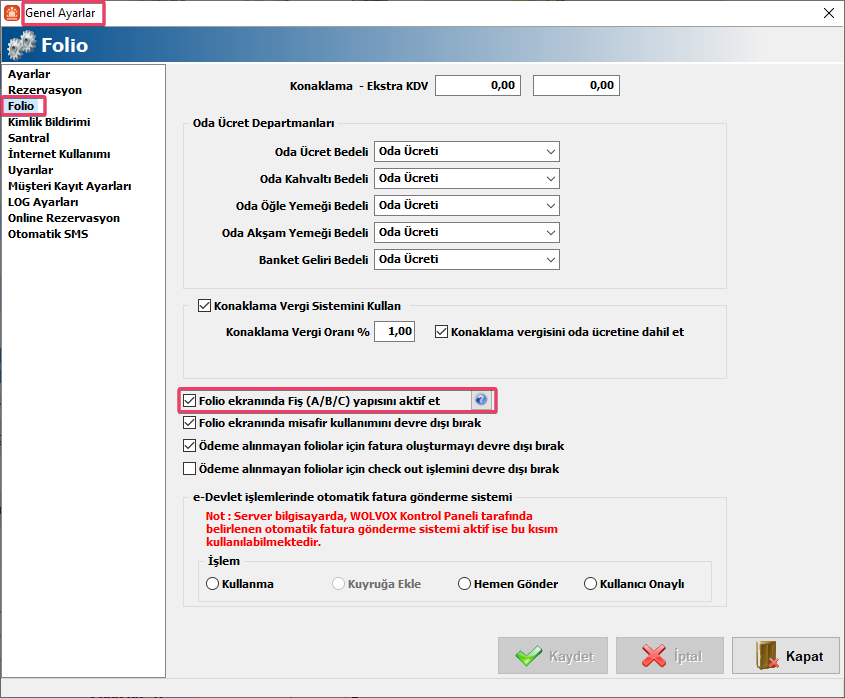
Kullanımını sağlamak için Yekili-Genel Ayarlar-Folio ekranından Fiş (A/B/C) yapısını aktif et ayarını işaretlemeniz gerekmektedir.
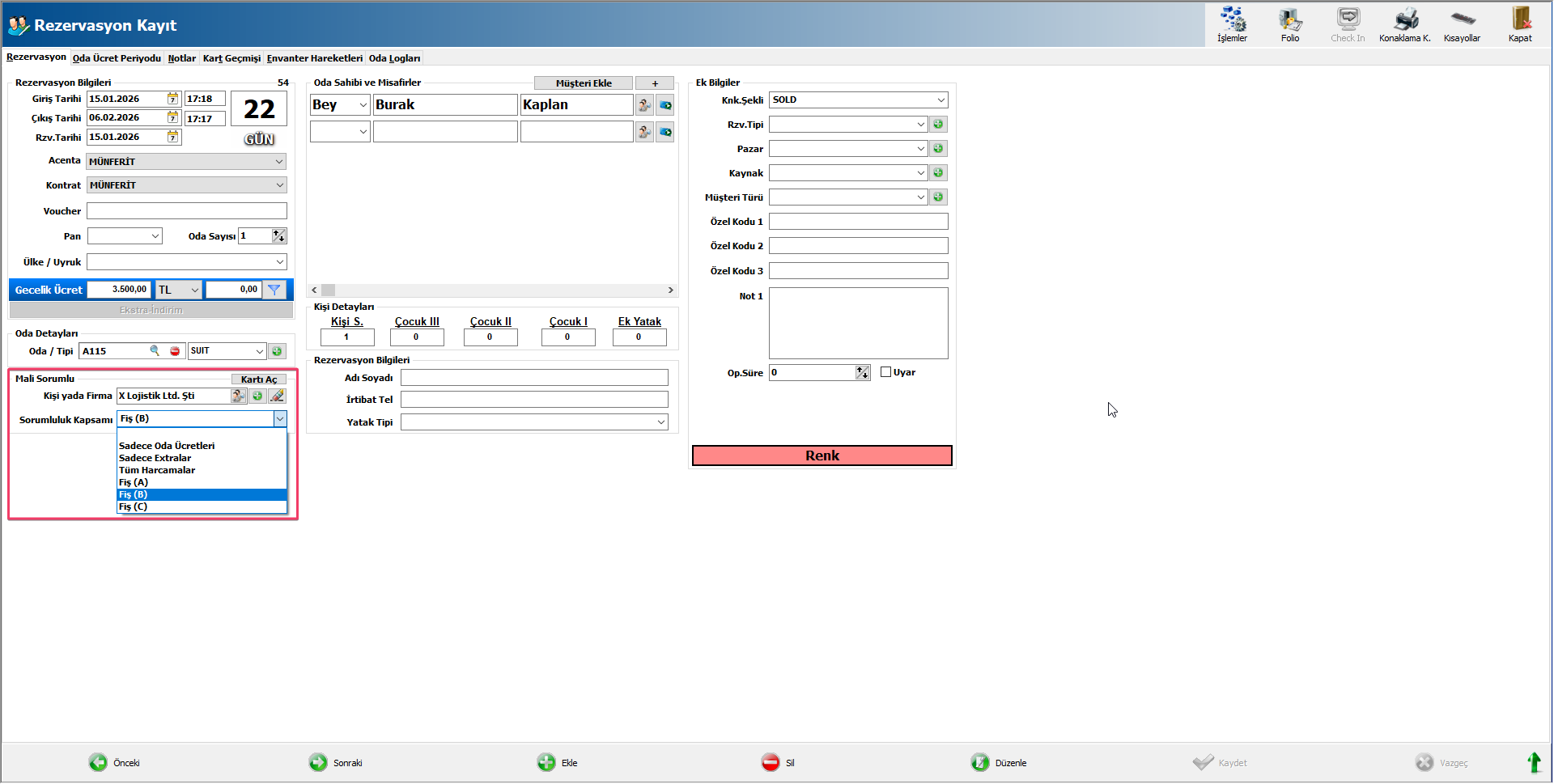
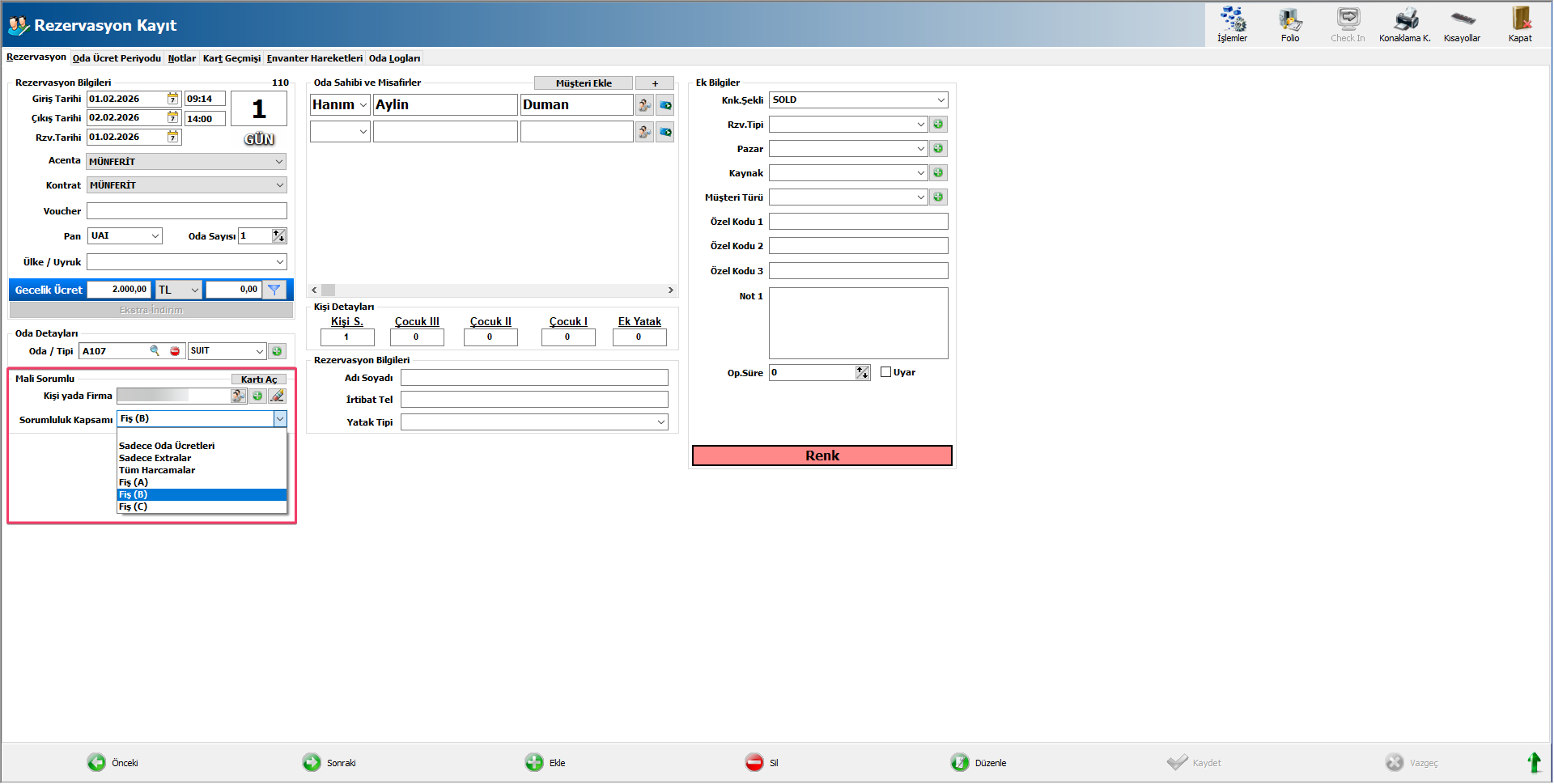
Rezervasyon Kayıt ekranında Sorumluluk kapsamı alanına Fiş A,B ve C seçimi sağlanabilir.
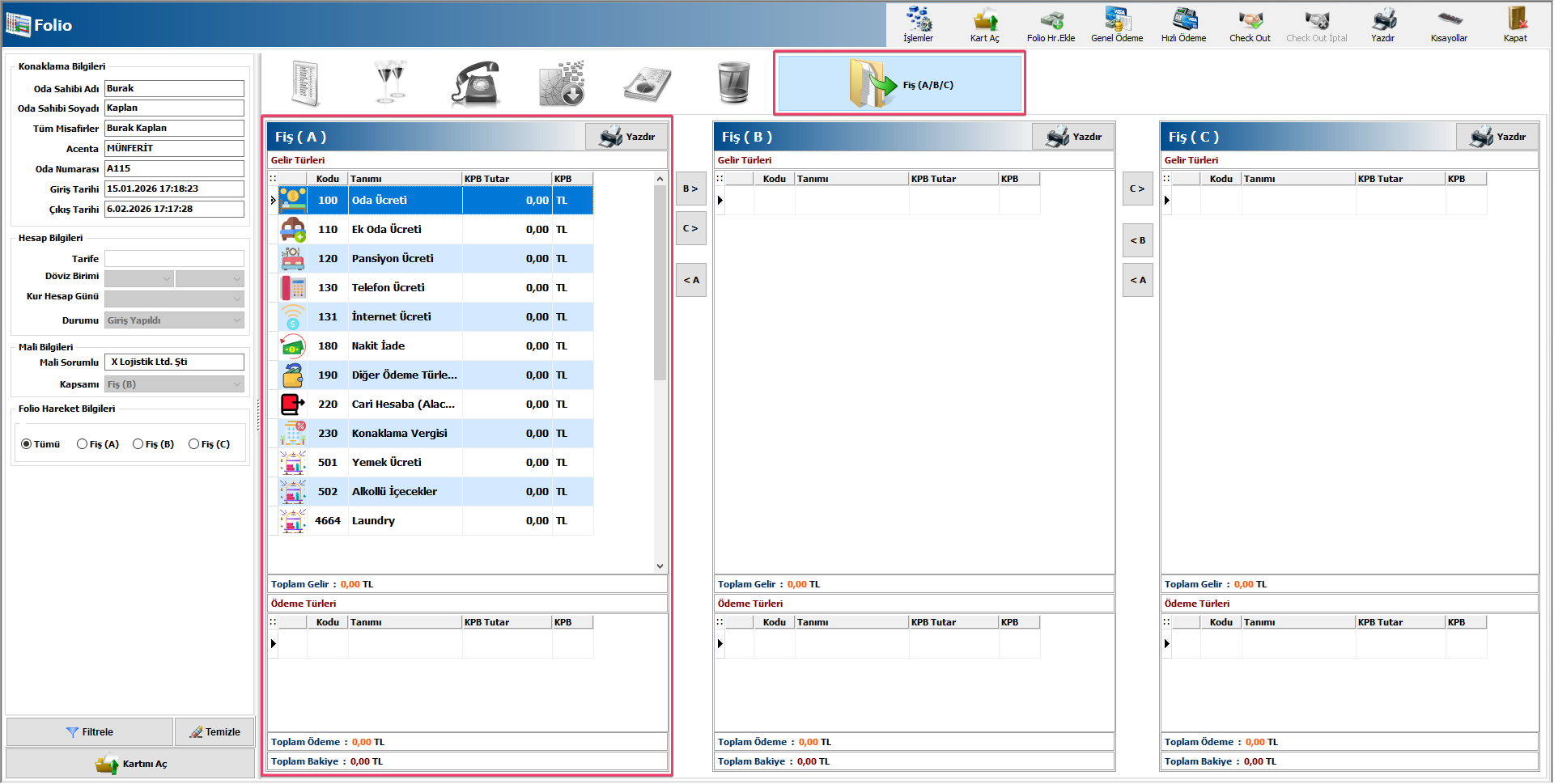
Folio ekranını ilk açtığınızda gelir tanımlarınız otomatik olarak Fiş (A) üzerinde gelmektedir. Bu aşamada kayıt girmeye başlamadan önce plan yapıp bölme işlemleri yapabilirsiniz.Dilerseniz, sonrasında Folio hareket ekledikçe de işlem sağlayabilirsiniz.
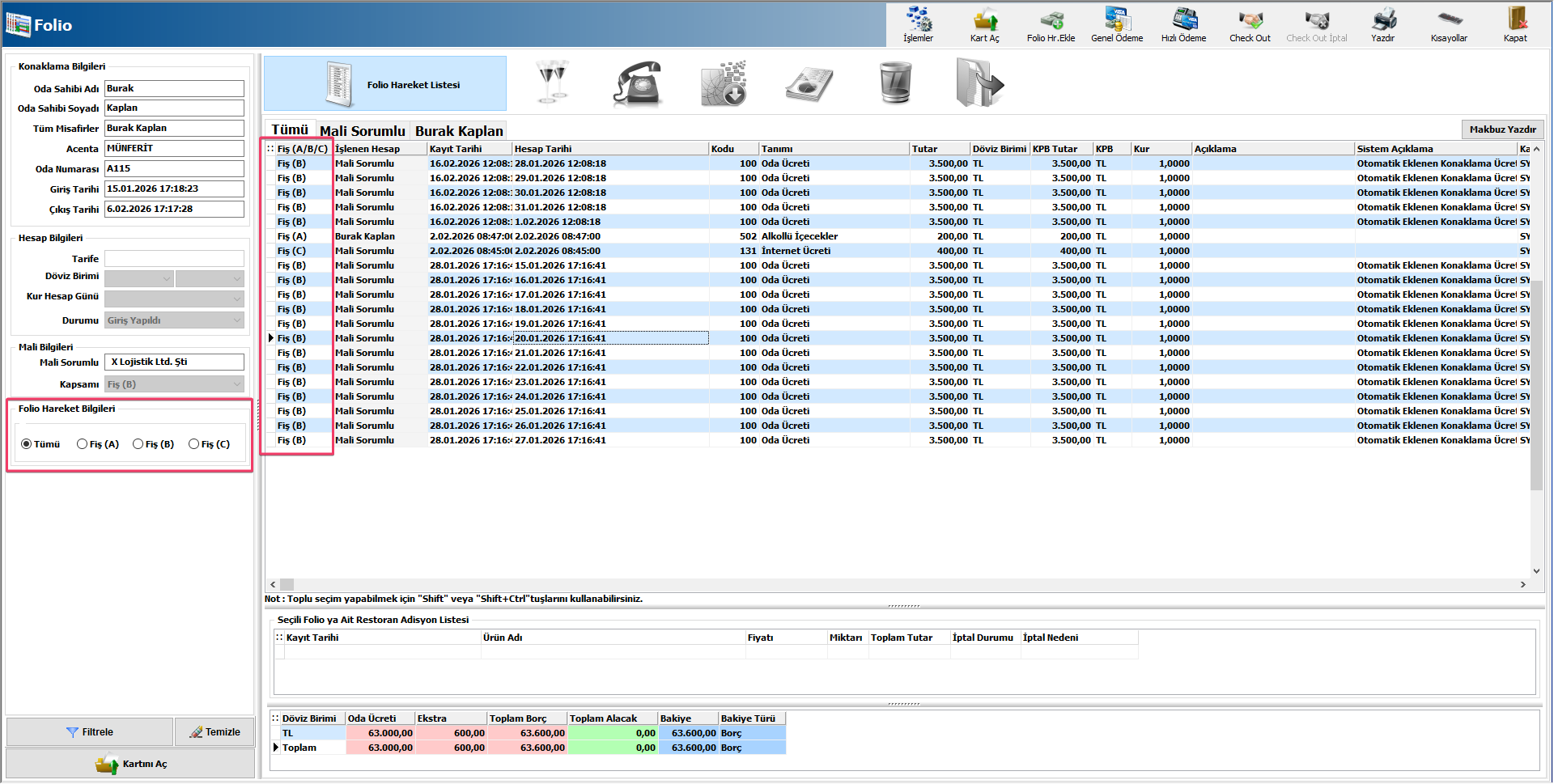
Folio içerisinde otomatik eklenen kayıtlar, daha önce bir planlama yaptıysanız, bu plana istinaden Folio (A/B/C) sütunu gelecektir. Ayrıca folio hareketlerini sol ekrandan filtreleyebilirsiniz. Manuel folio hareketi eklerken ilgili gelir hangi fiş yapısındaysa, o fiş üzerinde gösterilecektir.
Folio ekranında gelir türlerini tekli veya çoklu olarak sütunlar arasında A,B ve C butonlarıyla sağlayabilirsiniz.
Yazdır butonu ile de ilgili fiş yapısı içerisindeki tüm hareketlerini yazdırabilirsiniz.
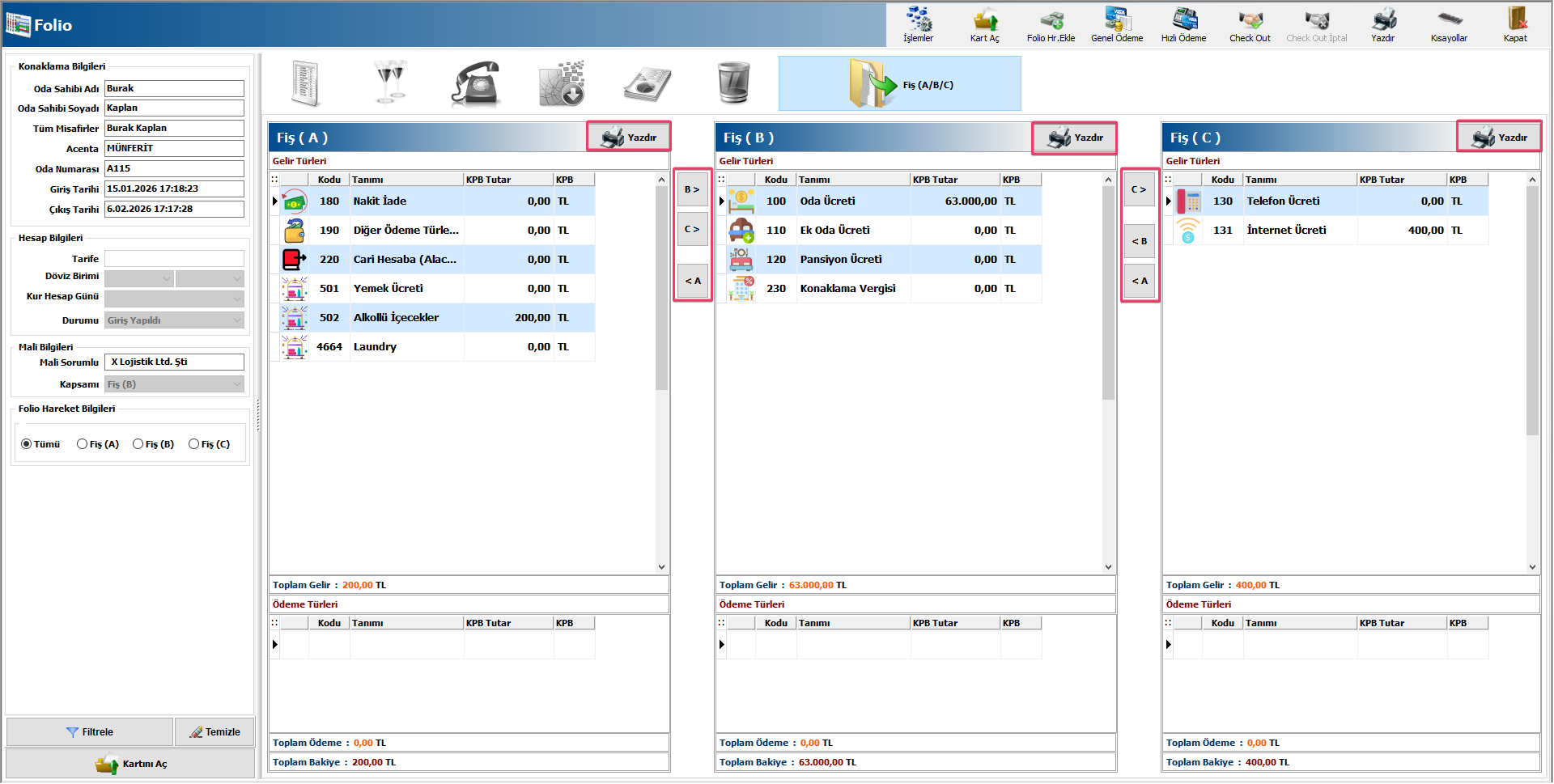
Herhangi bir Fiş (A/B/C) içerisindeki gelir türüne çift tıklarsanız, Folio Hareketler Listesi ekranına ilgili fiş yapısına ait hareketler seçilmiş bir şekilde gelecektir. Örneğin Fiş (B) içerisindeki bir gelir türüne tıklayalım. Gelen ekrandan seçili folio hareketleri için ödeme alabilir ve faturalandırma işlemini sağlayabilirsiniz. Böylelikle Fiş (A/B/C) yapısı üzerinde yazdırma,ödeme ve faturalandırma yapabilirsiniz.
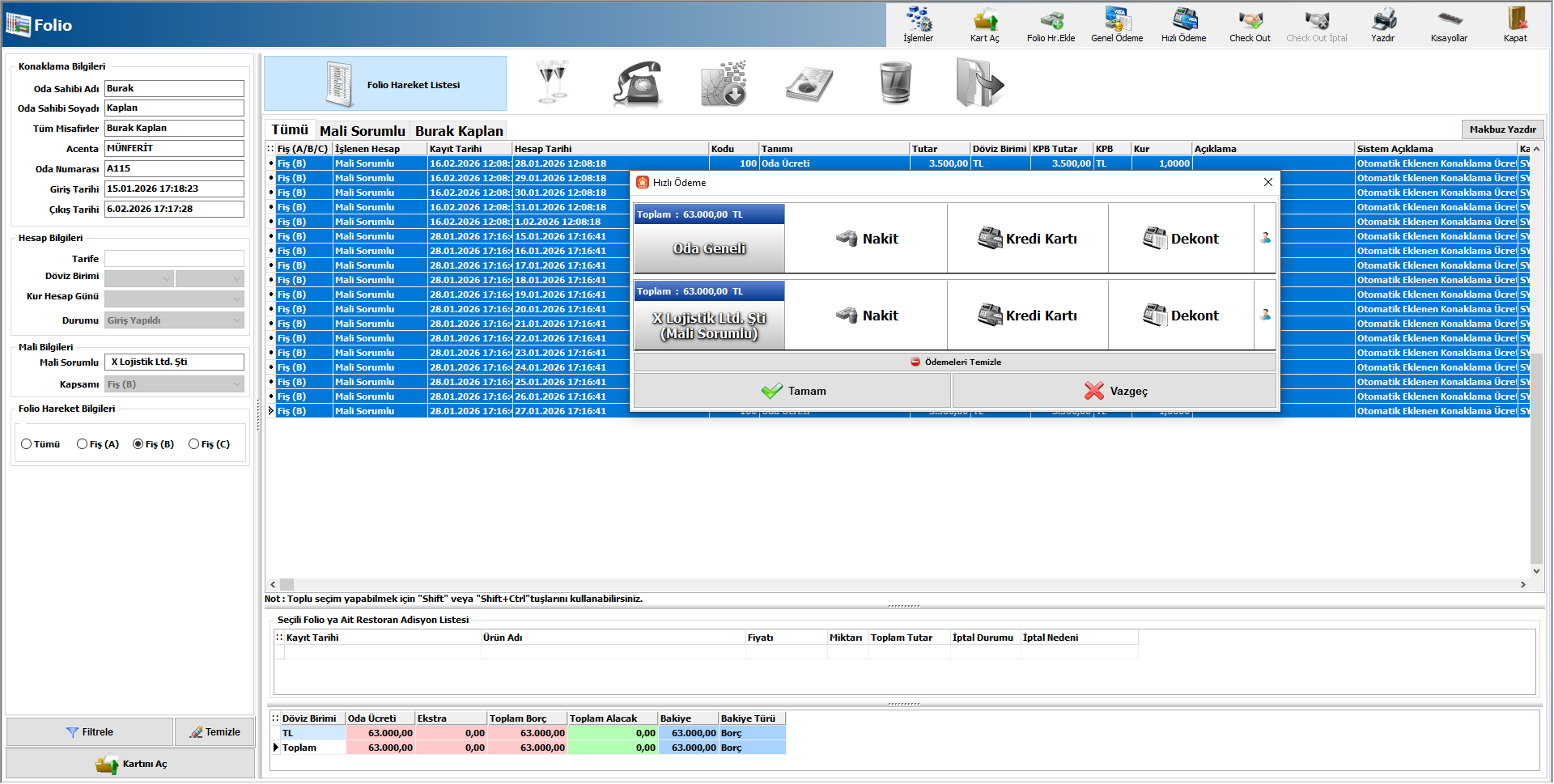
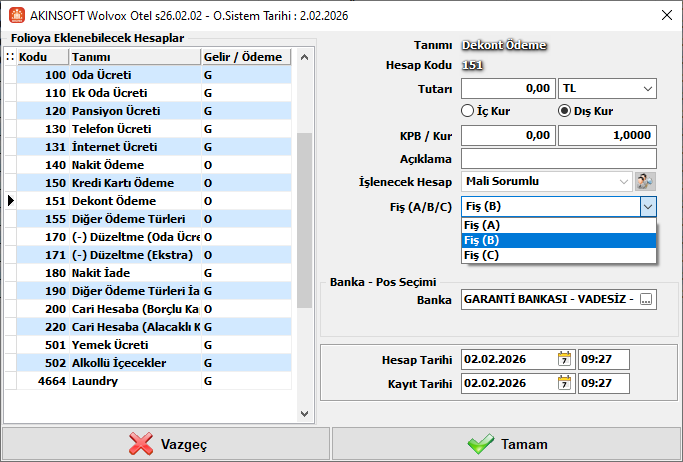
Ödemelerinizi manuel folio hareket ekleme üzerinden yaparsanız, ödemenin hangi fiş yapısı için yapıldığını seçmeniz gerekmektedir.
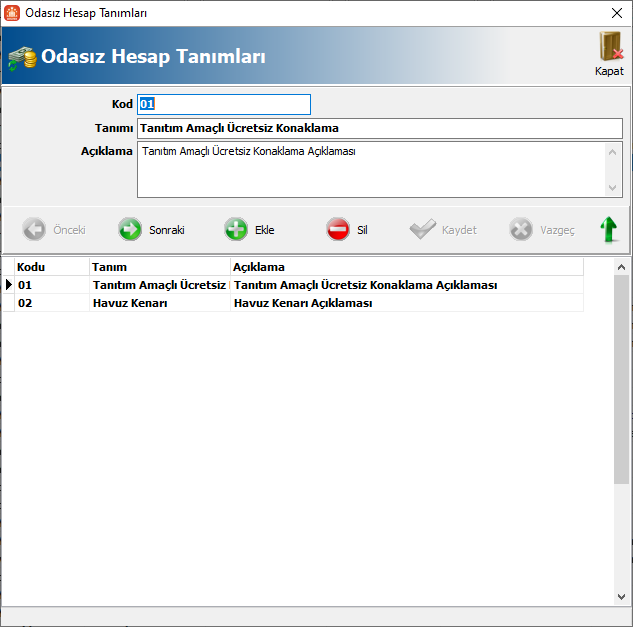
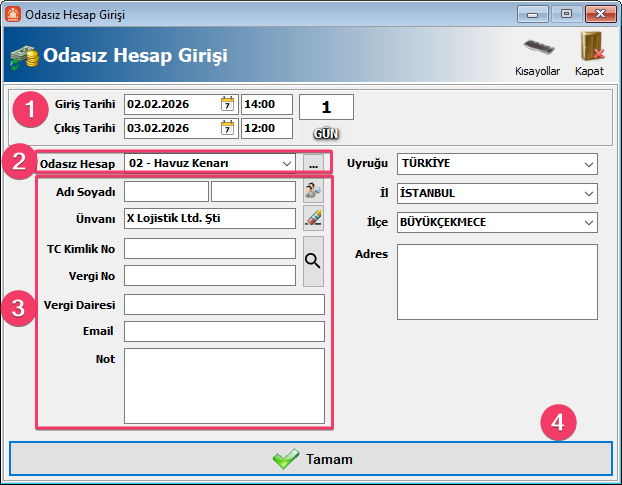
Odasız Hesap yapısı eklenerek, oda tanımından bağımsız bir şekilde rezervasyon ve folio oluşturup oda haricinde gelir ve gider takibi yapılmasını sağlanmıştır. Öncelikle Yetkili-Oda Tanımları-Odasız Hesap Tanımları ekranından tanımları eklemeniz gerekmektedir.
Giriş işlemi için Ön Kasa-Odasız Hesap Girişi ekranını açınız. Açılan ekrandan tarih ve saat bilgilerini, odasız hesap tanımını ve müşteri seçimini yapabilirsiniz.
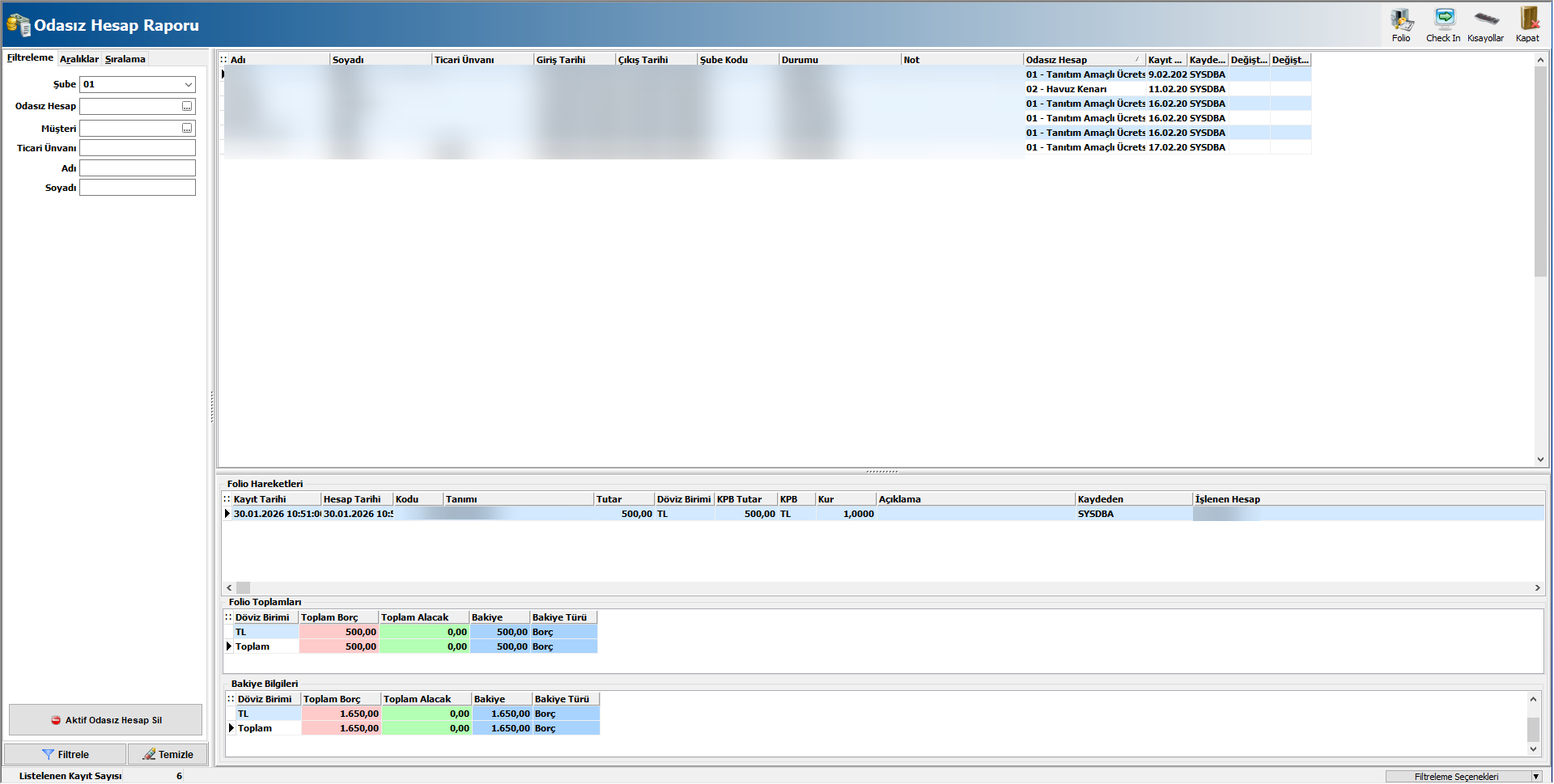
Girdiğiniz kayıtların raporlarını Ön Kasa-Raporlar-Odasız Hesap Raporu ekranından görebilirsiniz.Rapor ekranından odasız hesaba ilişkin Check In butonu ile check in işlemini yapabilir ve sonrasında Folio butonu ile de folioyu açıp gelir ve gider ekleyebilirsiniz.
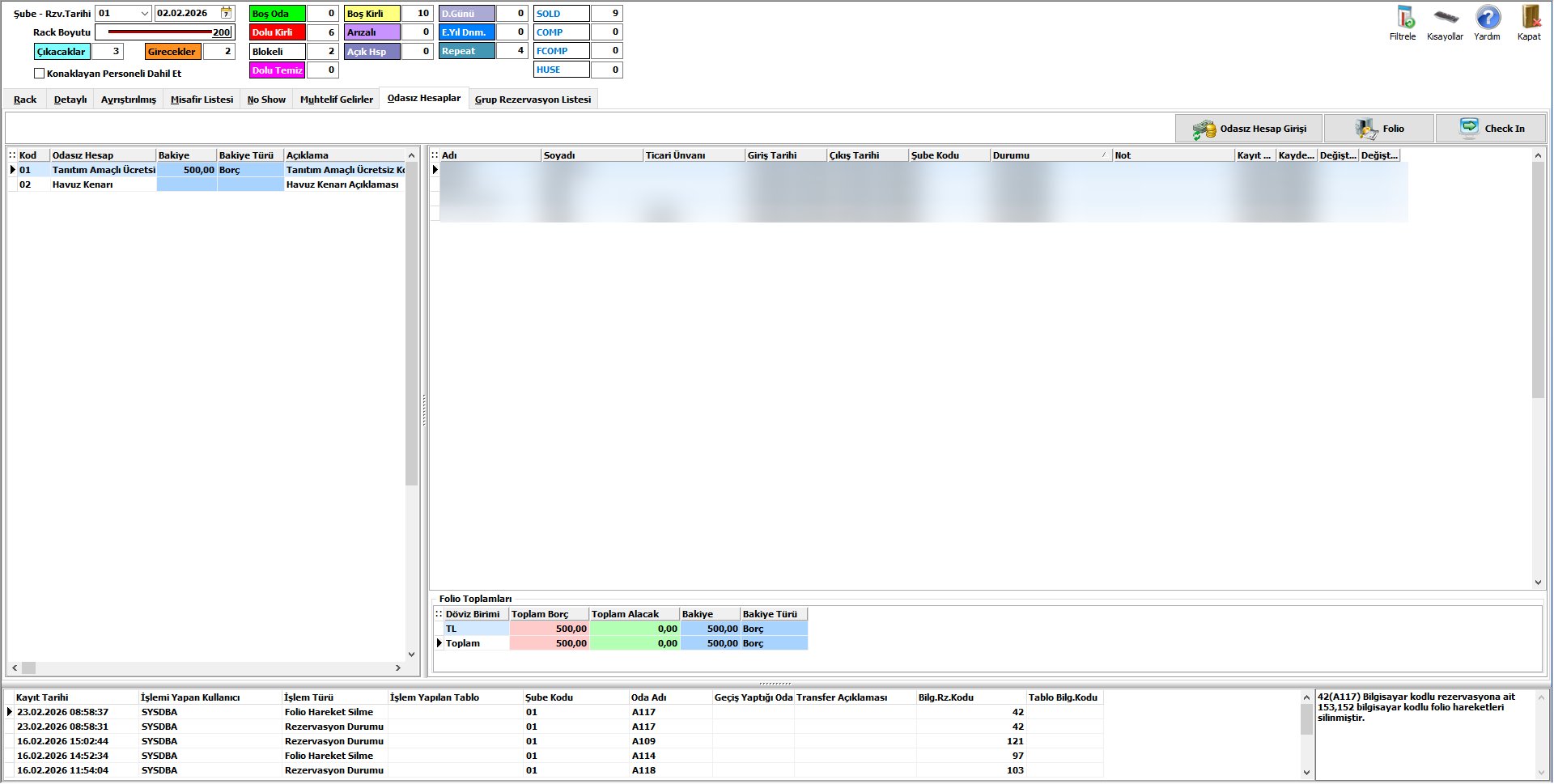
Rack Ekranı üzerinde Odasız Hesaplar tanım ve girişlerin hakkında seçilen güne ilişkin rapor alabilirsiniz. Bu ekrandan Odasız Hesap Girişi, Check In ve Folio açma işlemlerini sağlayabilirsiniz.
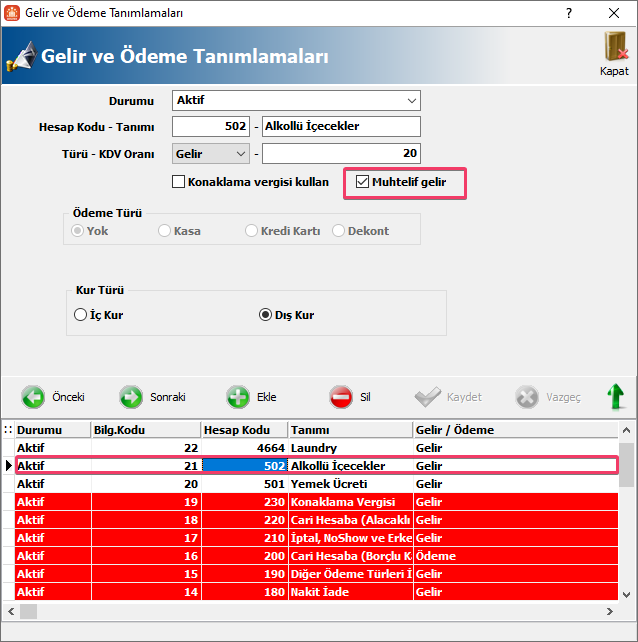
Otel içerisindeki muhtelif gelirlerin takip edilebilmesi için Muhtelif Gelir yapısı eklendi. İşlem sağlayabilmek için öncelikle Yetkili-Tarife ve Ödeme Tanımları-Gelir ve Ödeme Tanımları ekranında bulunan ek gelirler için Muhtelif Gelir ayarının işaretlenmesi gerekmektedir.
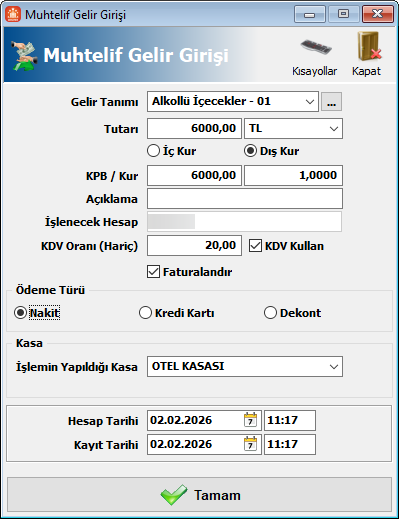
Muhtelif Gelir Girişi ekranından;
Gelir Tanımı: Bir önceki adımda muhtelif gelir olarak seçtiğiniz geliri seçebilir,
Tutarı: Tutar bilgisi ve kur bilgisi girebilir,
Açıklama: Muhtelif girişe ilişkin açıklama girebilir,
İşlenecek Hesap: Pasif gelmektedir ve Yetkili-Genel Ayarlar-Ayarlar-Varsayılan Müşteri ayarı alanında seçilen müşteri kaydı otomatik olarak gelmektedir,
KDV Oranı (Hariç) ve KDV Kullan: Girilen kayıt ekranında KDV oranı girebilir ve ilgili işlemde KDV kullanılması sağlanabilir,
Faturlandır: Ayarın işaretlemesi ile kayıt işlemi tamamlandıktan sonra faturalandırma ekranının otomatik açılması sağlanabilir,
Ödeme Türü: Ödeme türünüzü ve işlemin yapılacağı kasa ve banka seçimini yapabilir,
Hesap ve Kayıt Tarihi: İşleme ait kayıt tarihi belirtebilir ve hesap işleme tarihi seçilebilir.
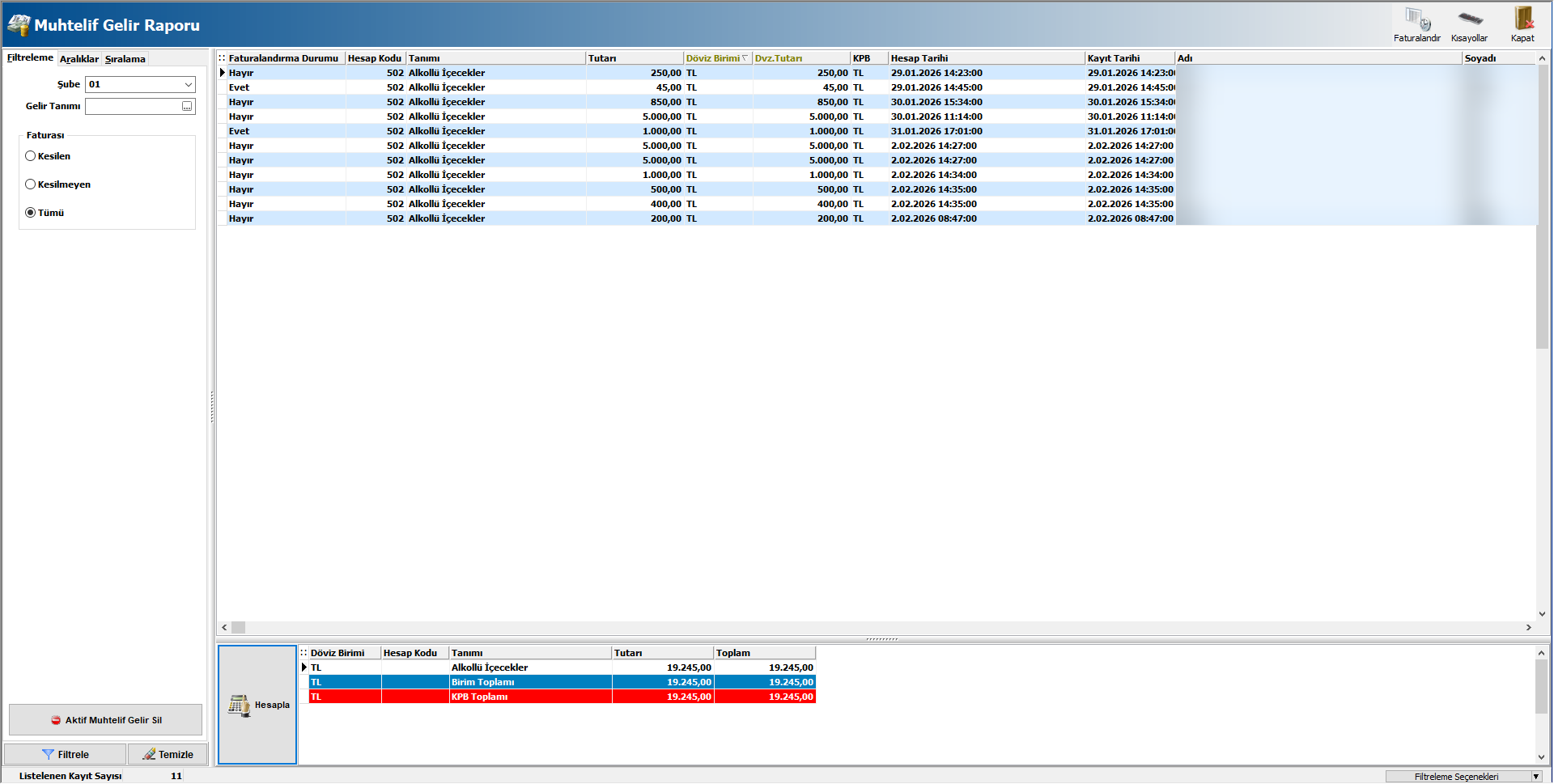
Yaptığını muhtelif gelir girişlerine ilişkin rapora Ön Kasa-Raporlar-Muhtelif Gelir Raporu ekranından ulaşabilirsiniz. Ayrıca giriş yaptığınız ve faturalandırmadığınız muhtelif gelir girişlerini bu ekranda bulunan Faturalandır butonu ile faturalandırabilirsiniz.
House Keeping operasyonu için ünvan, personel ve görev tanımları yapabileceğiniz, bunun yanı sıra görev ve personellere yükler ekleyerek, görev yönetimi yapabileceğiniz yeni bir yapı geliştirildi.
Tanımlar
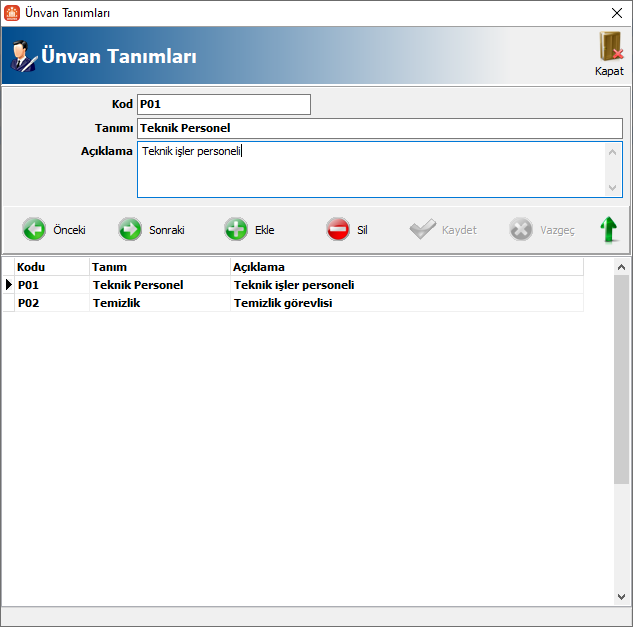
Yetkili-Diğer Tanımlamalar-Ünvan Tanımları ekranından personel ünvanlarını kayıt edebilirsiniz.
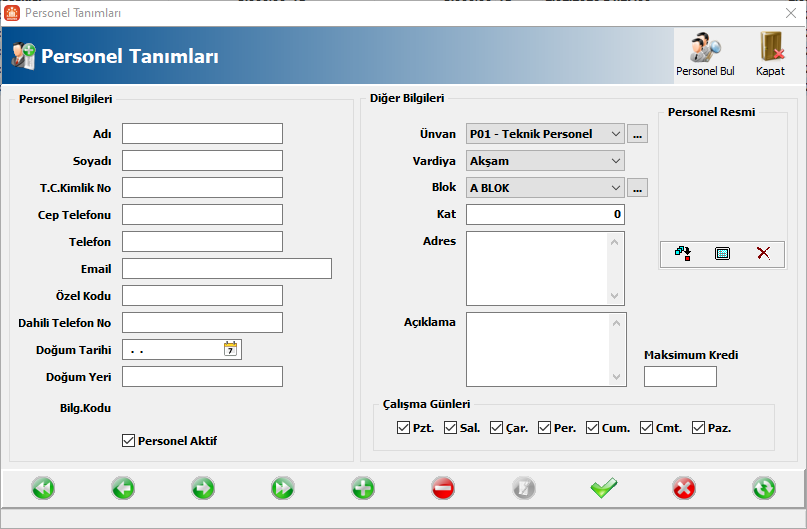
Personel Bilgileri: Personele ait kişisel bilgileri içerir.
Ünvan: Personelin ünvanını belirtmektedir. Ünvan Tanımları ekranından girdiğiniz tanımlar bu ekrana gelmektedir.
Vardiya: Sabah, Akşam ve Gece olarak sabit tanımlar gelmektedir.
Blok ve Kat: Personelin hangi blok ve kattaki odalardan sorumlu olduğunu belirten alandır.
Maksimum Kredi: Personelin bir günde yapabileceği maksimum değerdir. Otel operasyonunuza göre kendi yapınızda bir değer verebilirsiniz. Bu dakika bazında da olabilir veya özel katsayı da verebilirsiniz.
Çalışma Günleri: Personelin çalıştığı günlerin seçildiği alandır.
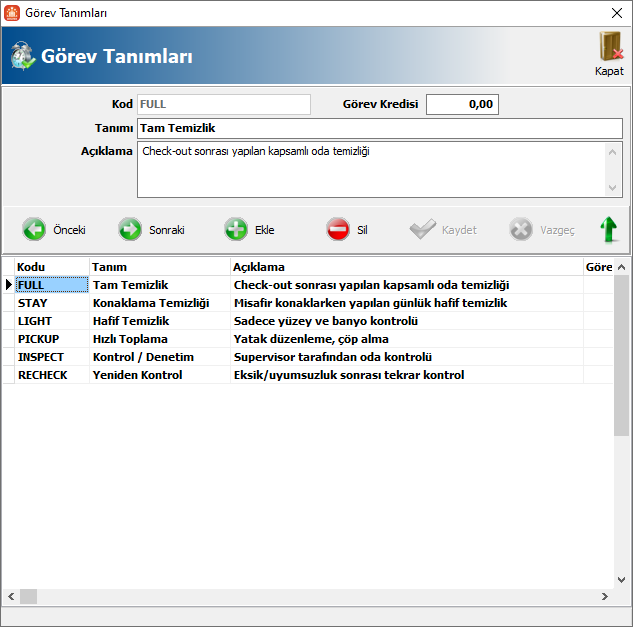
Bu ekranda varsayılan olarak gelen tanımlar bulunmaktadır. Dilerseniz kendi tanımlarınızı da girebilirsiniz. Personellerdeki kredi sistemini kullanmak istiyorsanız görevlere de kredi vermeniz gerekmektedir.
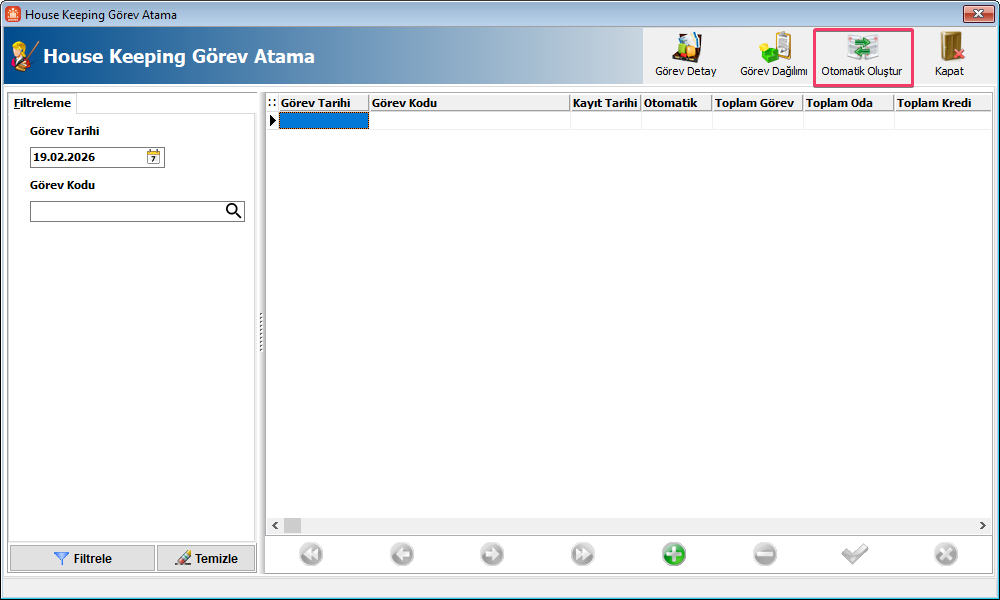
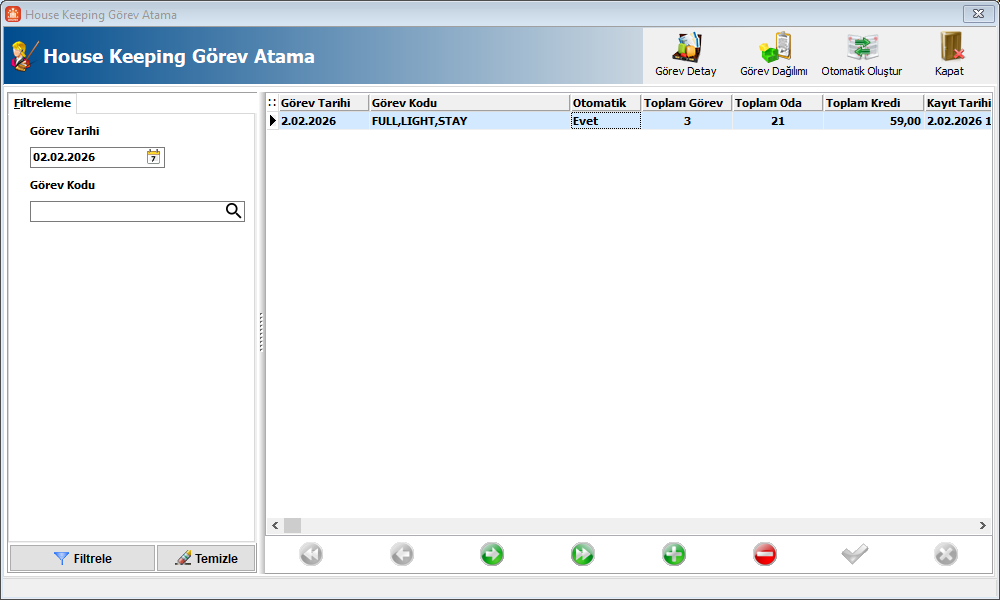
Görev listeleme, oluşturma, görev dağılımı ve görev detay ekranlarına ulaşabileceğiz görev sistemi ana yönetim ekranıdır. İşlemler sırasıyla otomatik oluştur, görev dağılımı ve sonrasında görev detay yapılmaktadır.
Görev Oluşturma
Otomatik Oluştur butonuna tıklayın.
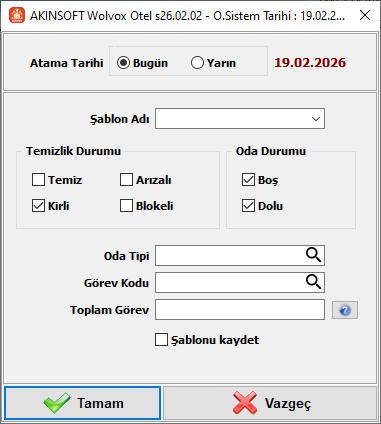
Açılan ekrandan;
Atama Tarihi: Otel sistem tarihine göre Bugün ve Yarın seçenekleriyle ilgili güne veya sonrasına kayıt oluşturabilirsiniz
Şablon Adı: Oluşturulacak olan göreve ilişkin şablon adını belirtir. Eğer ilgili görev atama seçenekleri her gün tekrarlanacak ise ve şablon olarak kayıt edilmek istenirse, Şablonu Kaydet ayarının işaretlenmesi gerekmektedir.
Temizlik ve Oda Durumu: Buradaki seçenekler, görev oluşturulacak odaları filtrelemeyi sağlamaktadır. Aralarında veya ilişkisi bulunmaktadır.
Oda Tipi: Hangi oda tiplerinin uygulanacağını belirttiğiniz alandır. Tekli ve çoklu seçim yapabilirsiniz.
Görev Kodu: Görev Tanımları ekranındaki hangi görev tanımlarına uygulayacağınızı seçtiğiniz ekrandır.
Toplam Görev: Seçilen kriterlere uygun olan odaların kaç personele atanacağını ifade eder. Örneğin, seçtiğiniz kriterleri sağlayan 30 adet oda varsa, Toplam Görev alanında 3 girilmesi halinde 30 oda 3 eşit parçaya bölünür. Açılacak ekrandan bu 3 parçaya farklı personel ataması sağlanabilir.
Şablonu Kaydet: İlgili tanım sürekli yapılacaksa, bu seçenek işaretlenir ve şablon adı verilerek kayıt edilir. Sonraki seçimlerde de Şablon Adı bölümünden seçilebilinir.
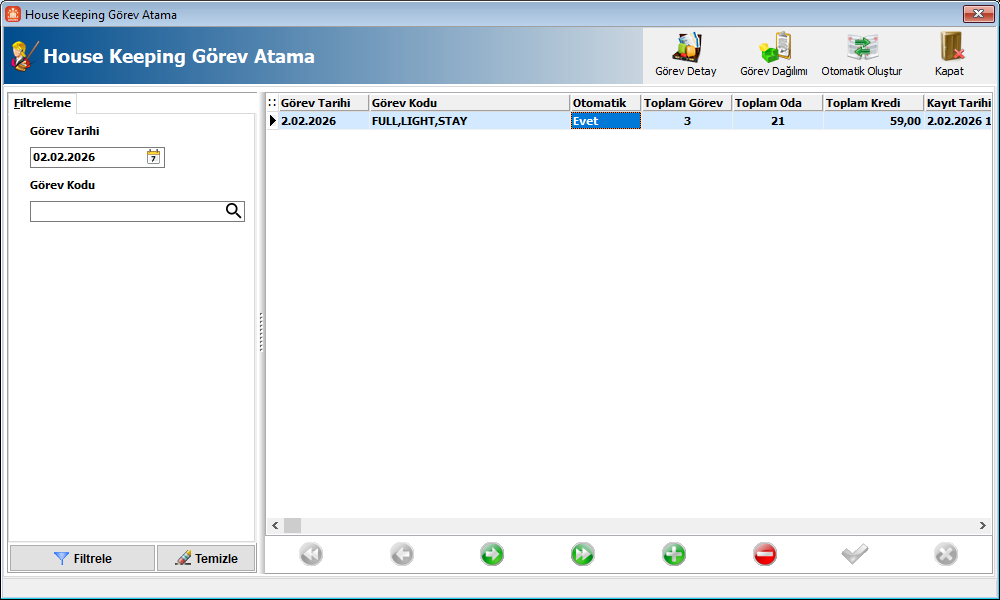
Tamam butonuna tıklarsanız, görev tanımı yukarıda girdiğiniz göreve göre oluşturulacaktır.
Görev Dağılımı
Belirttiğiniz kriterlere göre görev tanımı oluşturdunuz. Şimdi bu oda tanımlarının personellere dağıtımını sağlayabilirsiniz. Bunun için Görev Dağılımı butonuna tıklayınız.
Açılan ekrandan eşit bölünen görev slotları üzerinde personel seçimi yapabilirsiniz. Oluşturulan bu görevde oda rezervasyon durumu baz alınarak (Check in, stayover, check out vb.) karşılarına uygun görev tanımları gelmektedir. Giriş tarihi bugün olan odaları ! işareti ile, stayover olan rezervasyonu bulunan odaları ise * ile görüntüleyebilirsiniz. Odalar üzerindeki renk durumu odanın temiz, kirli, arızal veya blokeli olduğunu göstermektedir. ıBu ekrandan;
Durum Temiz ve Durum Kirli butonlarıyla, oda housekeeping durumunu temiz veya kirliye alabilir,
Oda Taşı butonu ile, odaları dilediğiniz başka bir görev slotuna aktarabilirsiniz.(Eğer görevlerinizde ve personellerinizde kredi sistemi kullanıyorsanız, personel atama veya görev değiştirme işlemlerinde toplam görev limiti personel limitinin üzerindeyse program uyarı verecek ve atama sağlanamayacaktır.)
Görev Düzenle butonu ile, herhangi bir odaya yapılan otomatik görev atamasını değiştirebilirsiniz.
Tüm bu işlemleri ekranın sağ üst köşesindeki butonlar ile yapabildiğiniz gibi, farenizden sağ tık ile açılan menüden de yapabiilirsiniz.
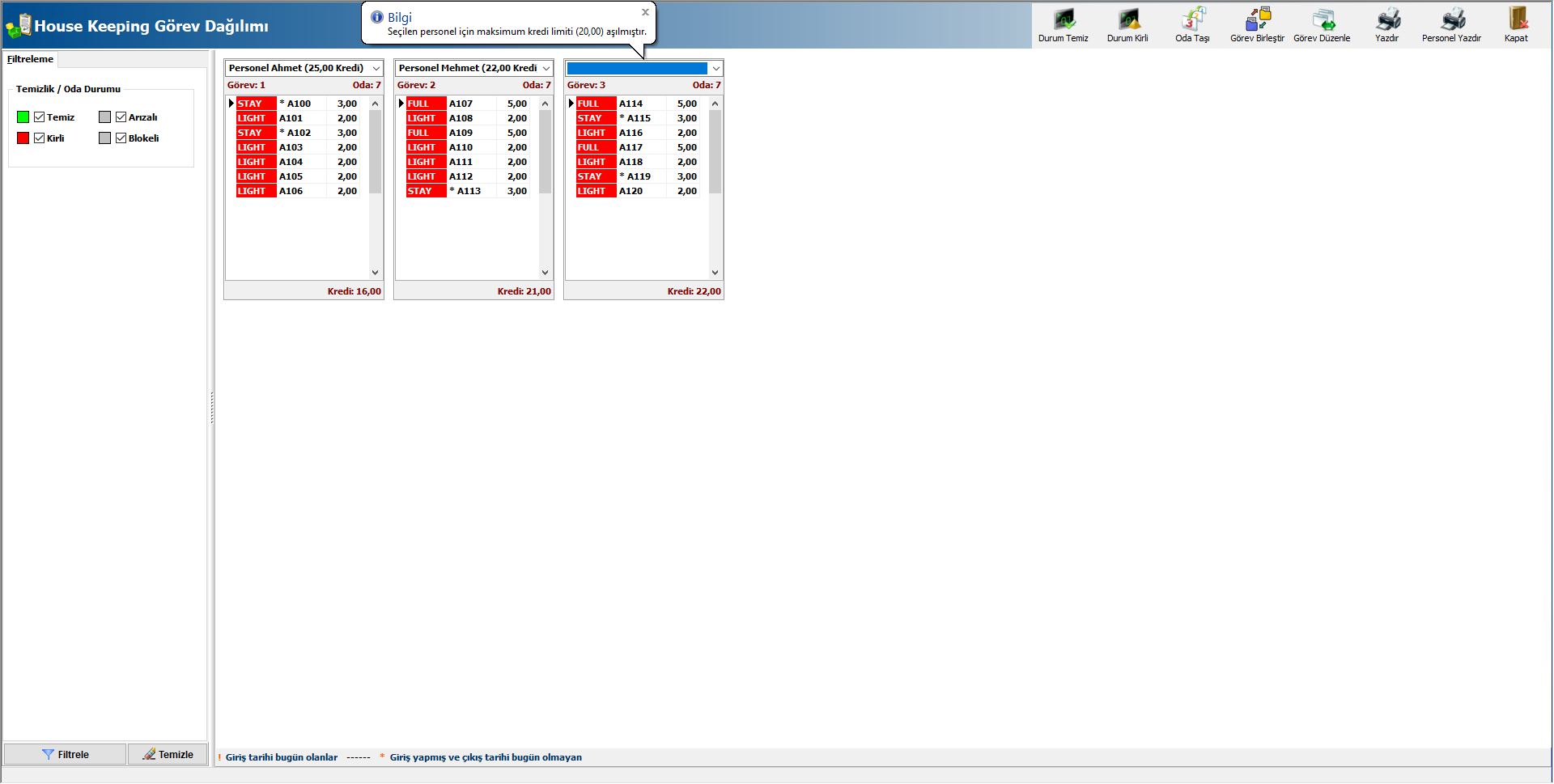
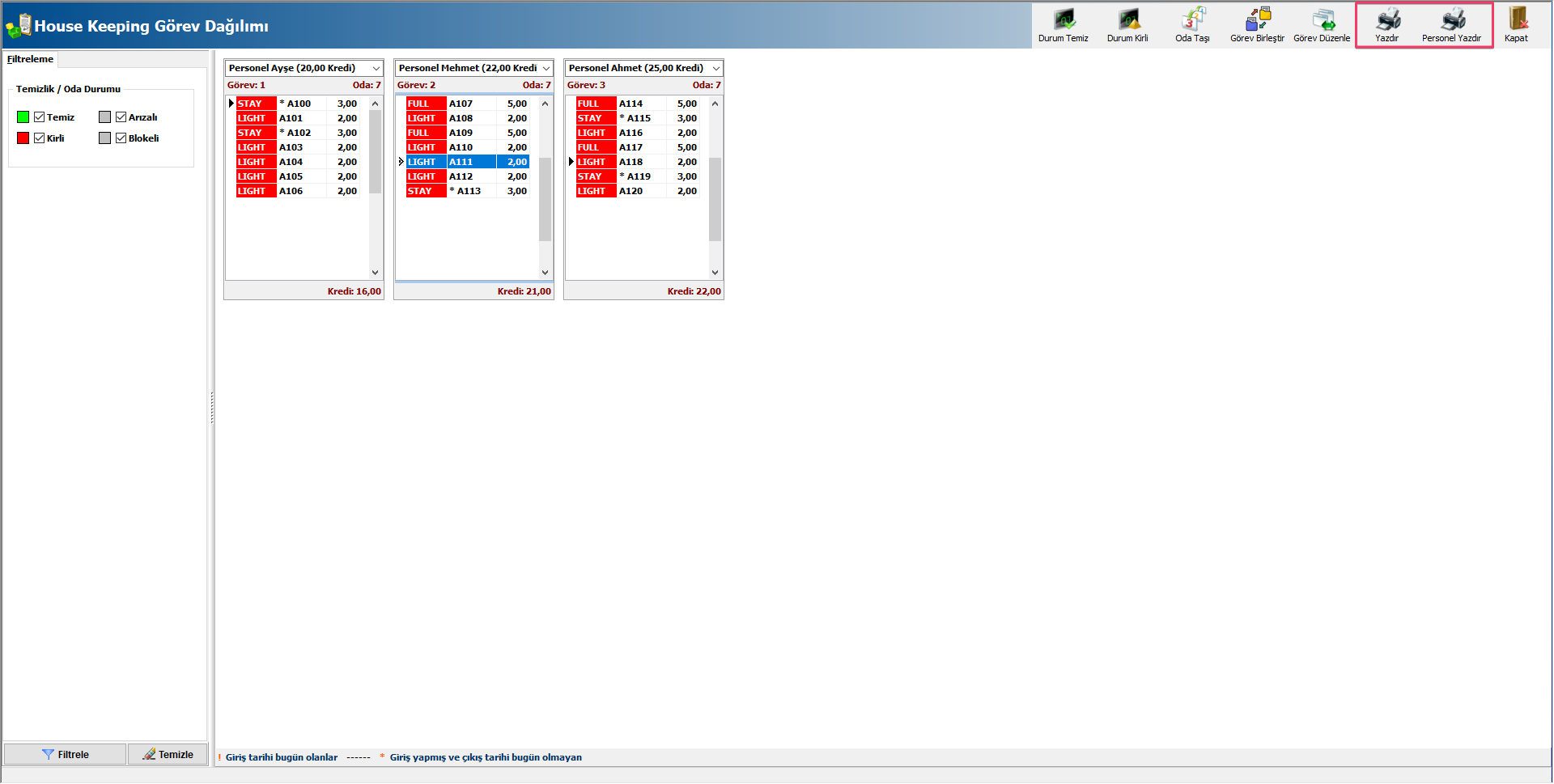
Tüm görev düzenleme ve atama işlemlerinizi tamamladığınızda, Yazdır butonu ile toplu liste alabilir veya Personel Yazdır butonu ile aktif slotu yazdırabilirsiniz.
Görev Detay
Görev düzenlemelerini yaptıktan sonra ve personeller aksiyonlarını tamamladıktan sonra, ana ekrandan Görev Detay butonuna tıklayın.
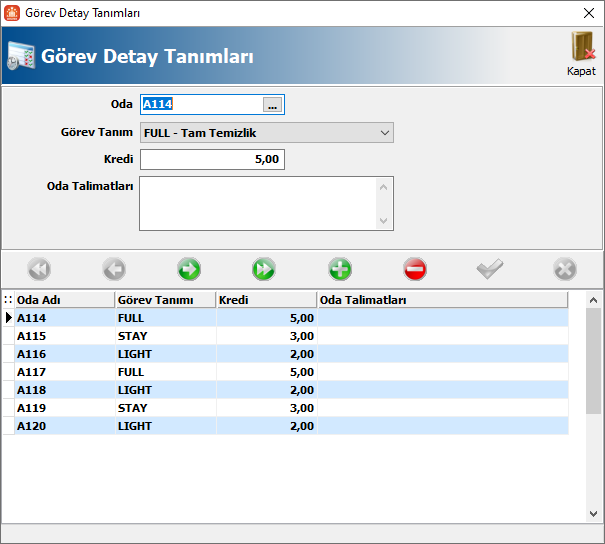
Açılan bu ekran personel bazında görev listelerinin gösterildiği ekrandır. Bu ekrandan;
Personel Ata butonu ile personel değişikliği veya ataması,
Tammalandı ve İptal butonu ile görevin personele atanan tüm görevin durumunun değiştirilmesi,
Yazdır butonu ile de yazdırma işlemi,
Alt kısımda bulunan buton takımları ile görev no vererek manuel görev ekleyebilir veya silebilirsiniz.
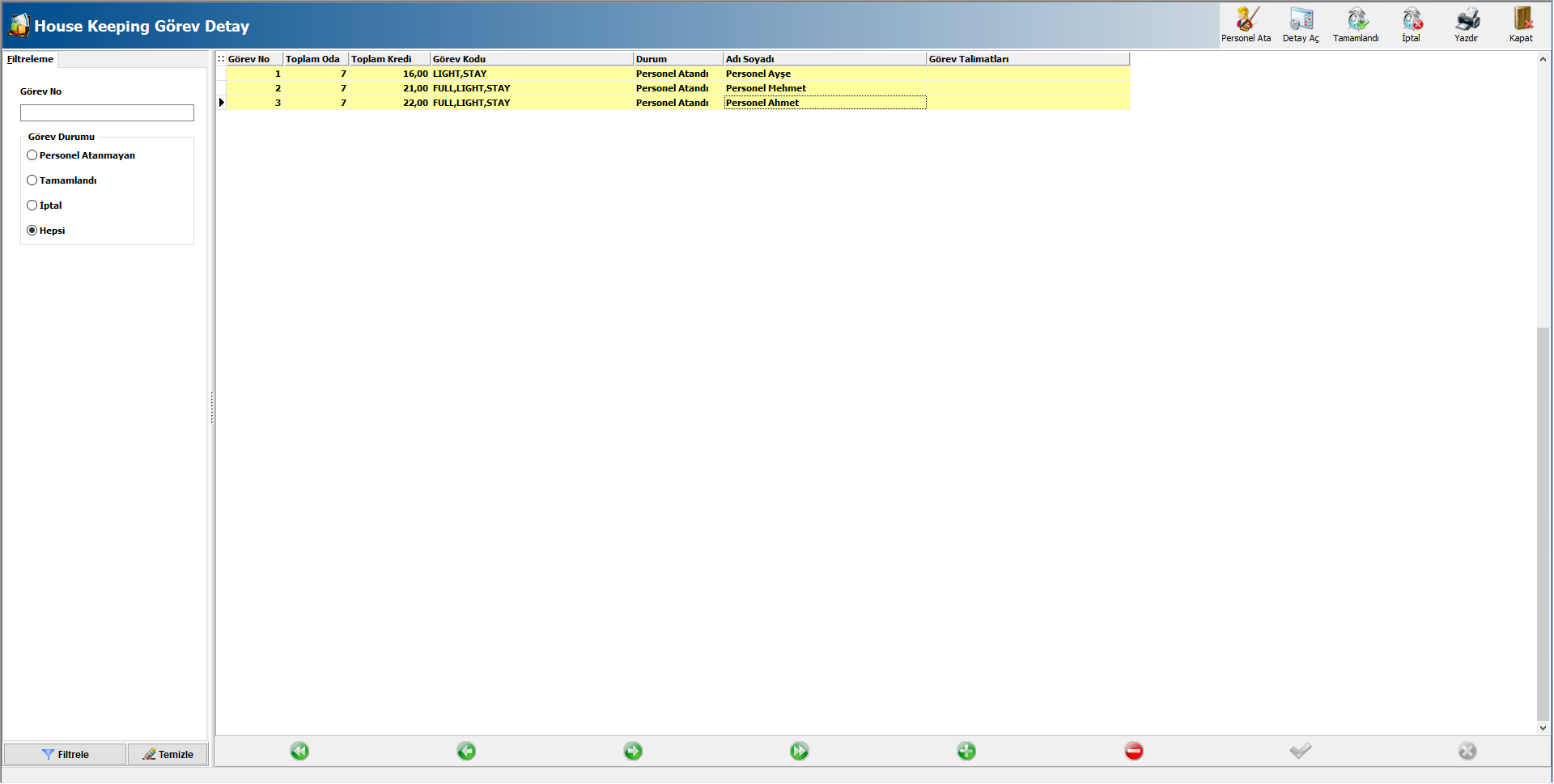
Detay Aç butonu ile oda numarası, görev tanımı, kredi bilgisi değiştirilebilir ve oda talimatları bilgisi girilebilir.
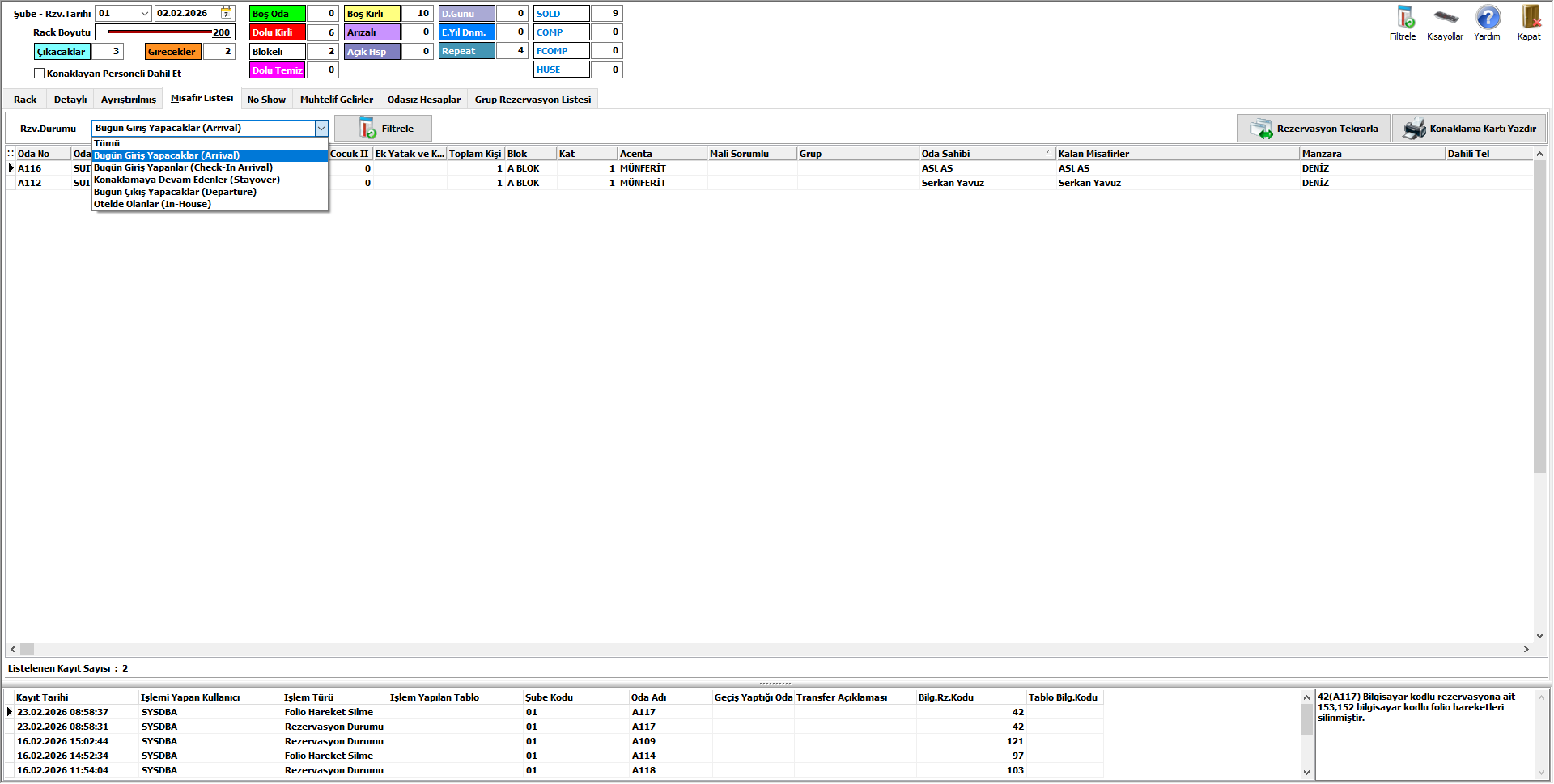
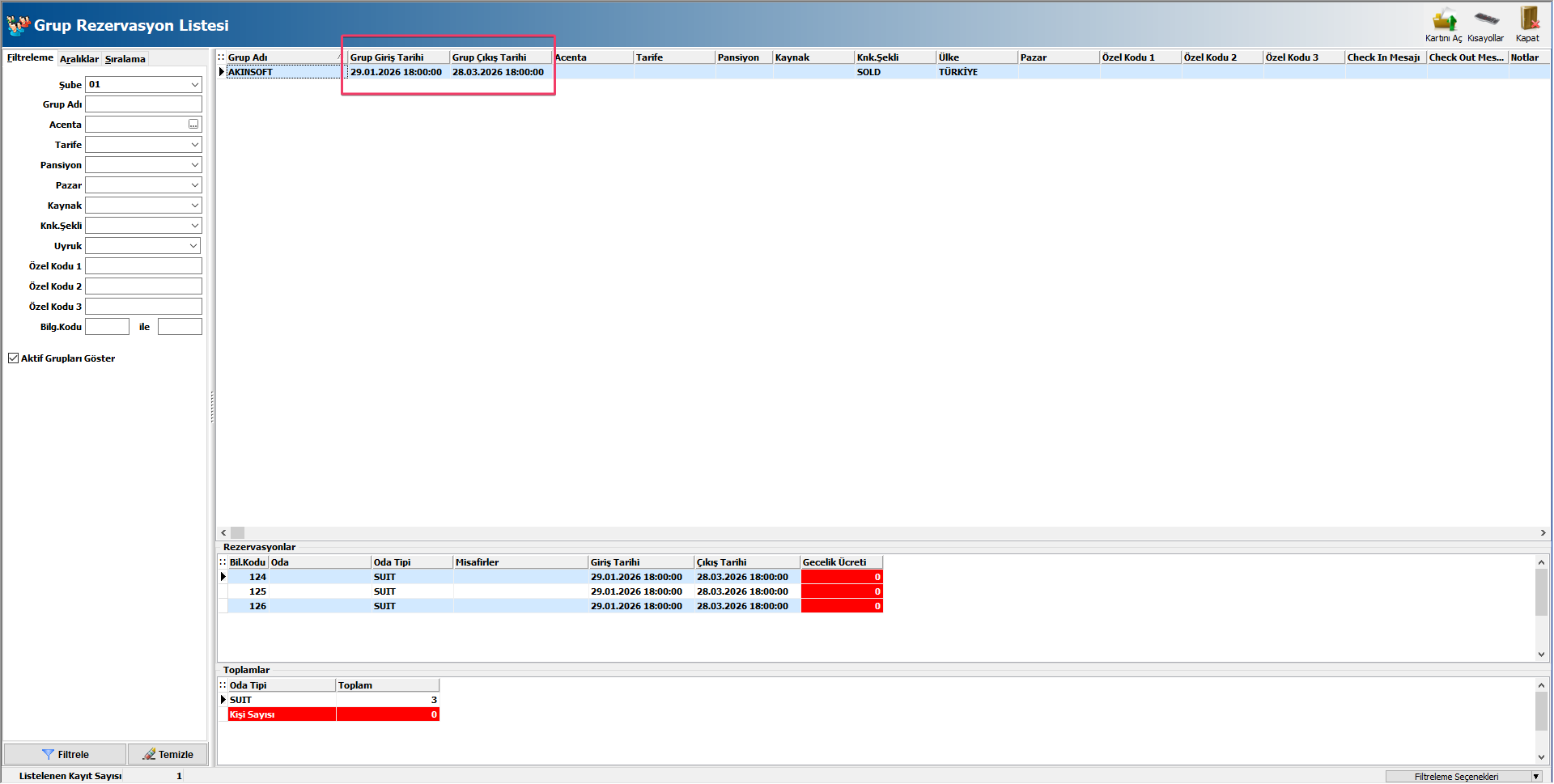
Rack ekranının kullanımını artırmak için, Misafir Listesi, NoShow, Muhtelif Gelirler, Odasız Hesaplar ve Grup Rezervasyon Listesi sekmeleri eklendi. Eklenen bu sekmelerin varsayılan olarak günün tarihine göre getirilmesi ve sadece bu sekmeler özelinde değiştirilebilmesi sağlandı. Ayrıca, rack ekranındaki tüm sekmelerde geçerli olacak şekilde rezervasyon ve folioda yapılan son 5 işlem logunun getirildiği alan eklenmiştir.
Not: Tarih alanındaki değişikliker sadece ve sadece Misafir Listesi, NoShow, Muhtelif Gelirler, Odasız Hesaplar ve Grup Rezervasyon Listesi sekmelerinde geçerlidir. Rack,Detaylı ve Ayrıştırılmış sekmelerinde geçerli değildir.
Varsayılan olarak, günün tarihine göre çalışır ve alt filtreleme alanında bugün giriş yapacak misafirleri listeler. Dilerseniz tarih bölümünü ve alt rezervasyon alanından istediğiniz durumu seçebilirsiniz. Bu ekrandan;
Rezervasyon Tekrarla butonu ile, aktif satırdaki müşteri için rezervasyon kopyalama işlemi yapabilir,
Konaklama Kartı Yazdır butonu ile, filtrelenen müşteriler için toplu konaklama kartı yazdırma işlemini sağlayabilirsiniz.
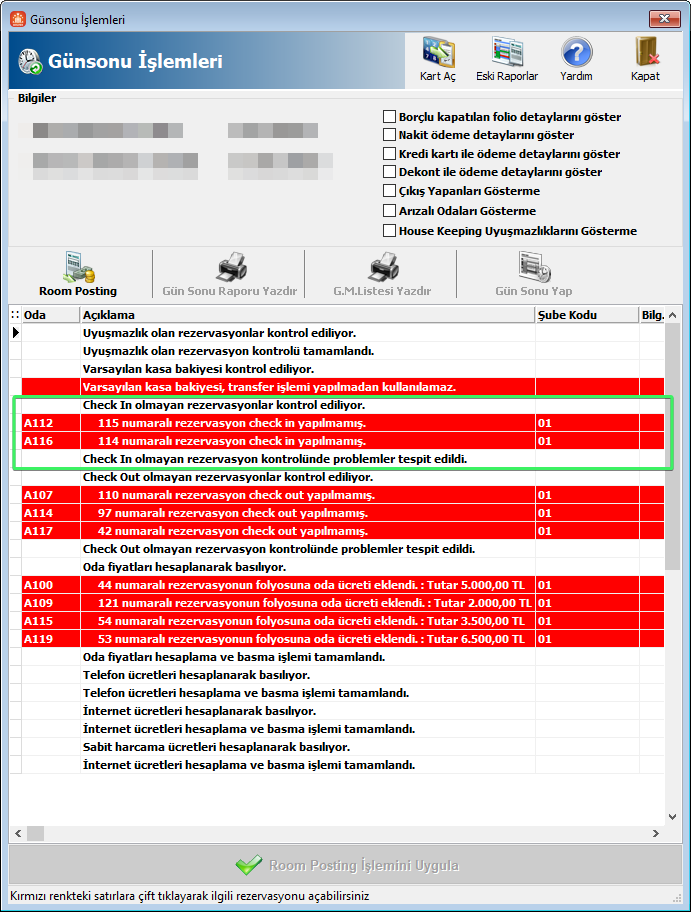
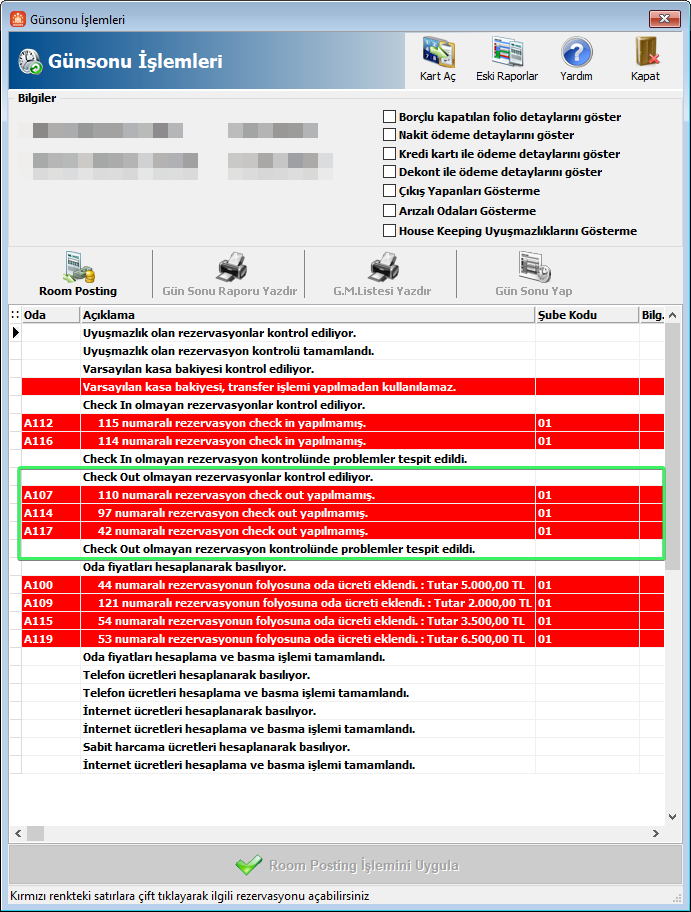
Günsonu İşlemleri ekranına oteldeki operasyonları ve kontrolleri kolaylaştırabilmek için birkaç kontrol eklendi. Günsonu işlemleri sayfasında aşağıdaki işlemler kontrol edilir ve bu işlemler de sorun olması durumuda Room Posting Uygula, Gün Sonu Yap, Gün Sonu Raporu Yazdır ve G.M.Listesi Yazdır butonları pasif olmaktadır.
Yeni yapı ile birlikte yeni kontrol mekanizması ve yapılması gereken işlemler aşağıdaki gibidir;
Check-in Kontrolü: Kapatılmak istenen güne ait giriş tarihi gözüken bir rezervasyon varsa ve check-in yapılmadıysa check-in sorunu oluşur. Bu gibi durumda rezervasyon kaydında otel politikası gereği aksiyon alınmalıdır. (NoShow, Rezervasyon İptal, rezervasyon giriş tarih değişikliği vb.)
Check-out Kontrolü: Kapatılmak istenen güne ait çıkış tarihi gözüken bir rezervasyon var ise ve Check-out yapılmadıysa Check-out sorunu oluşur. Bu gibi durumda rezervasyon kaydında otel politikası gereği aksiyon alınmalıdır. (Check-out, rezervasyon çıkış tarih değişikliği vb.)
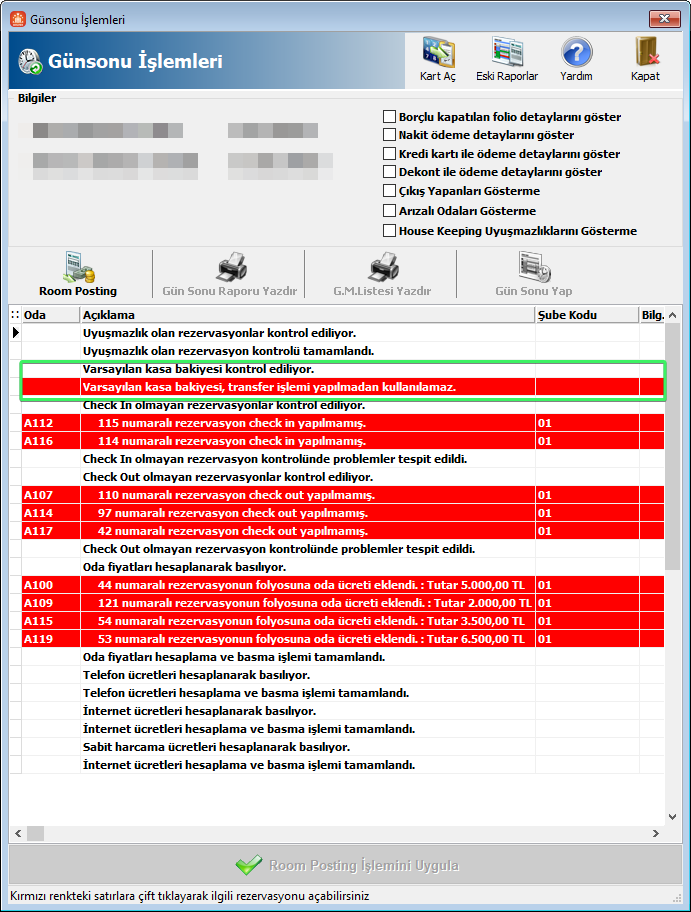
Transfer işlemini hızlı bir şekilde yapabilmeniz için Kasa Transferi ekranında Kaynak Kasa alanına genel ayarlardaki varsayılan kasa bilgisinin getirilmesi ve bakiyenin kolaylıkla aktarılması için buton eklendi.
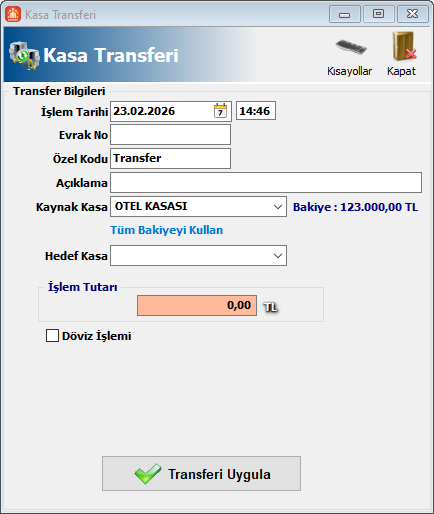
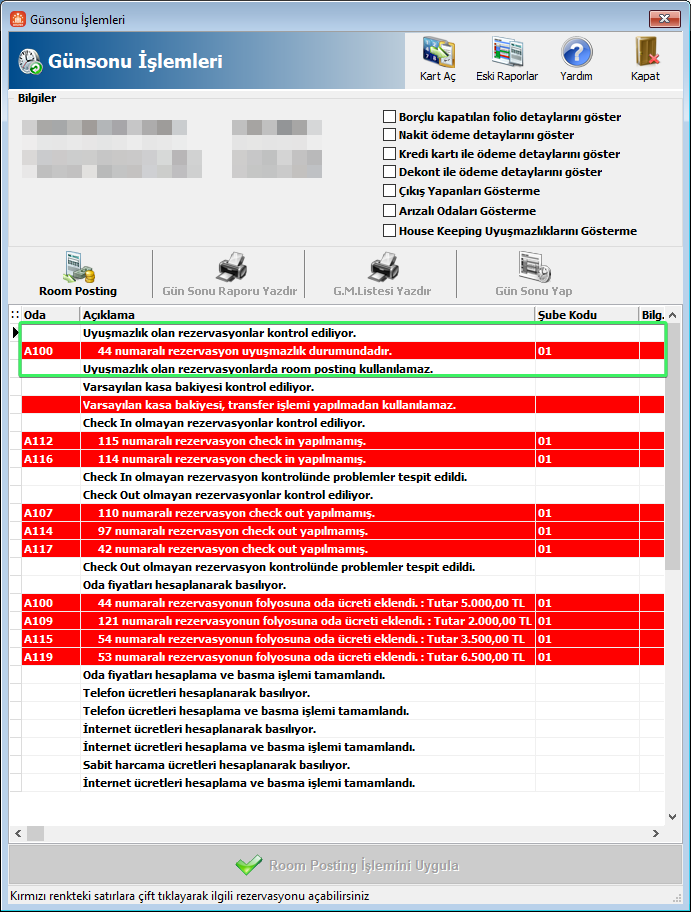
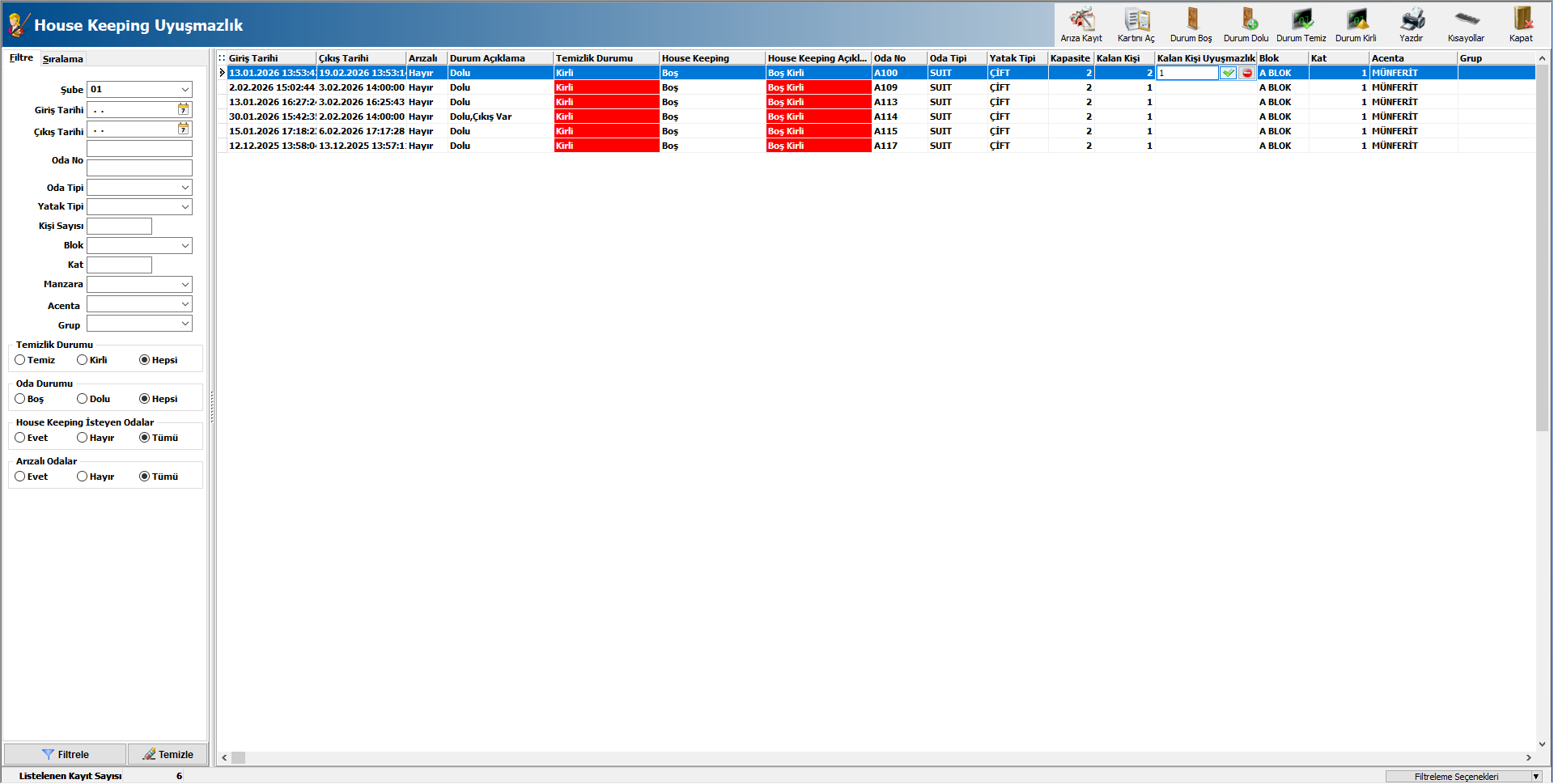
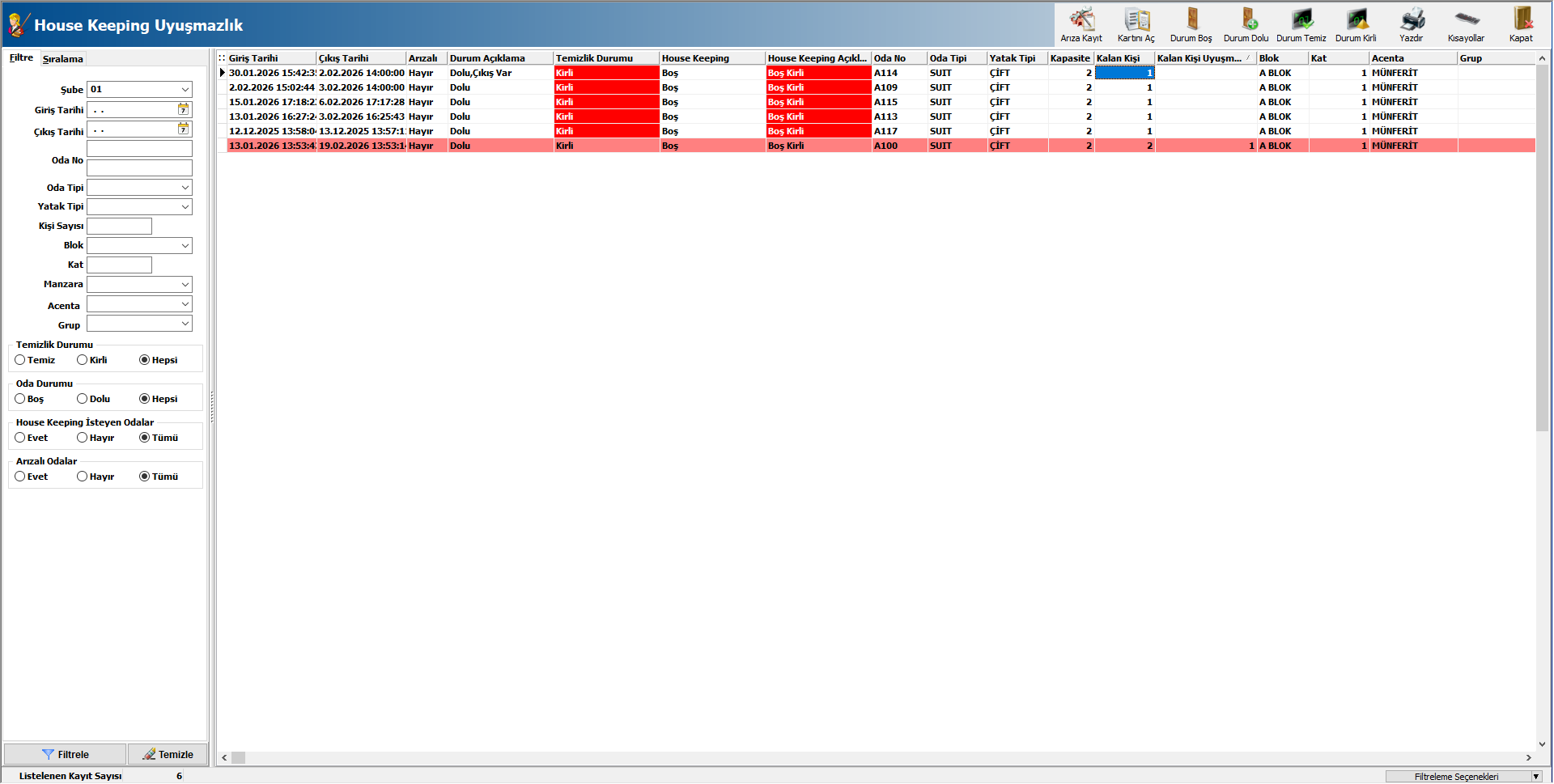
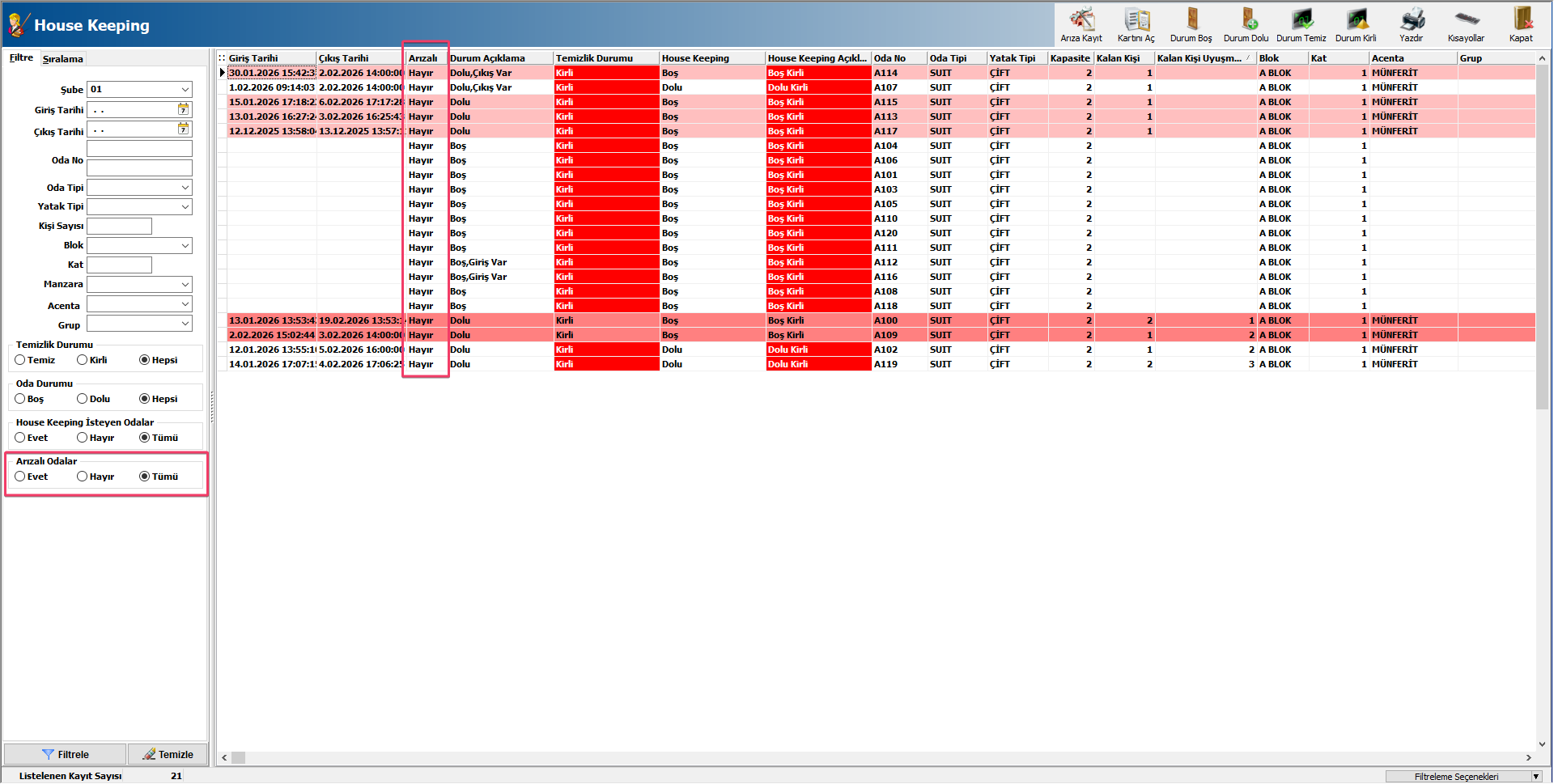
House Keeping Uyuşmazlık raporu ekranında housekeeping görevlisinin rezervasyonda gözüken kişi sayısının doğru olmadığını düşündüğü durumu belirtebilmesi için Kalan Kişi Uyuşmazlık alanı eklendi. Uyuşmazlık kontrolü Günsonu İşlemleri ekranına eklendi.
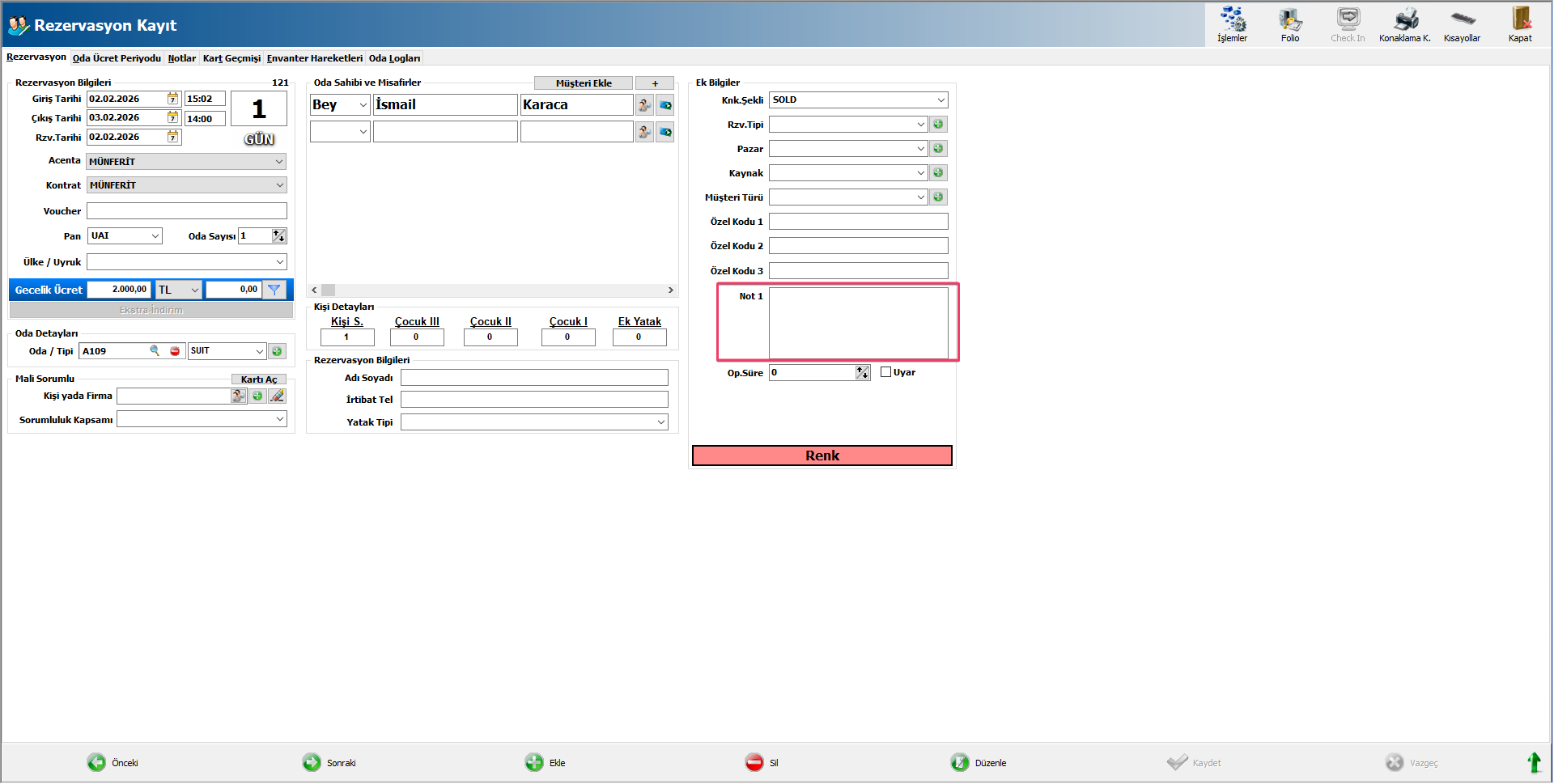
Rezervasyon Kayıt ekranındaki Not 1 alanı büyütüldü.
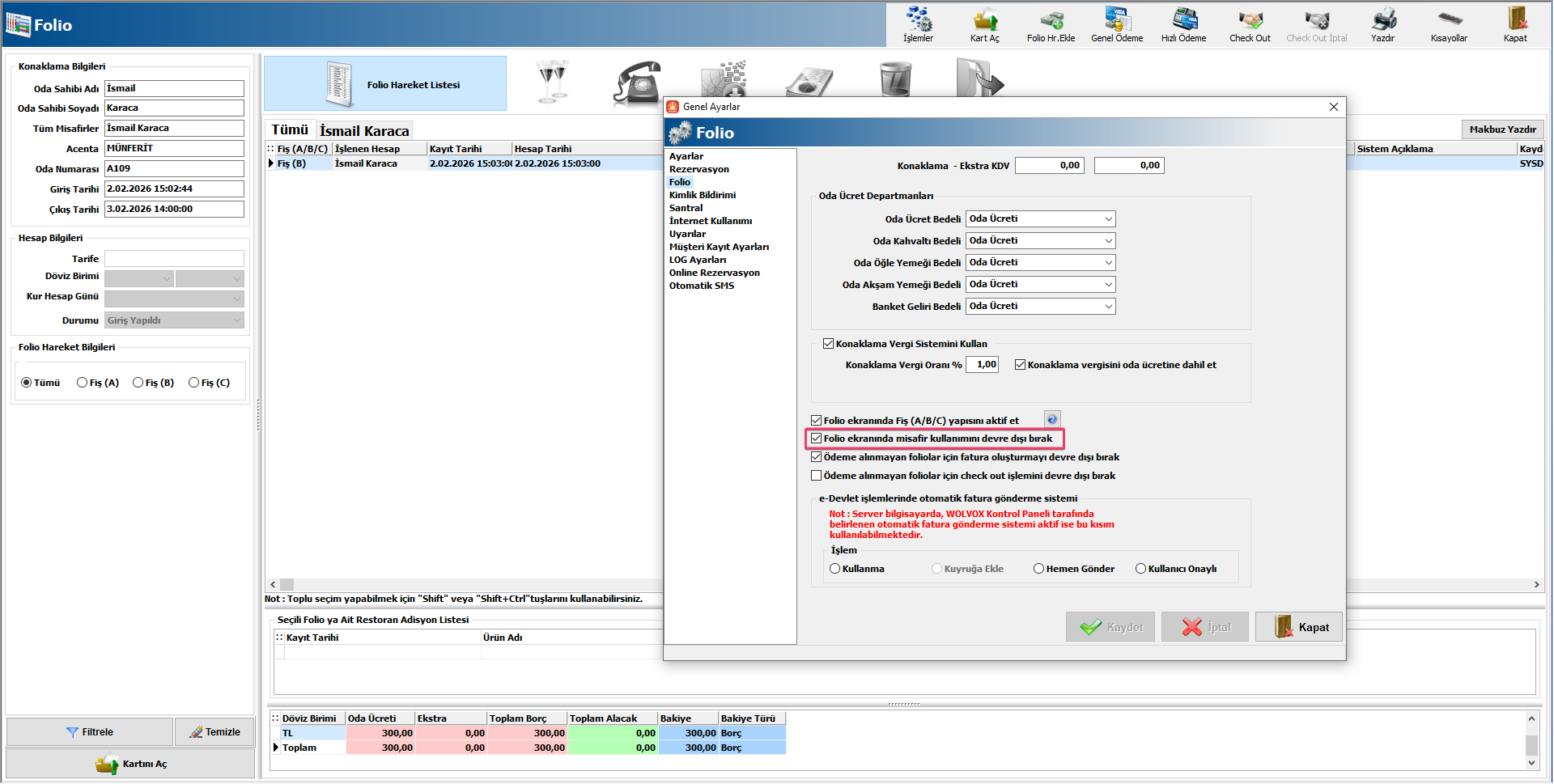
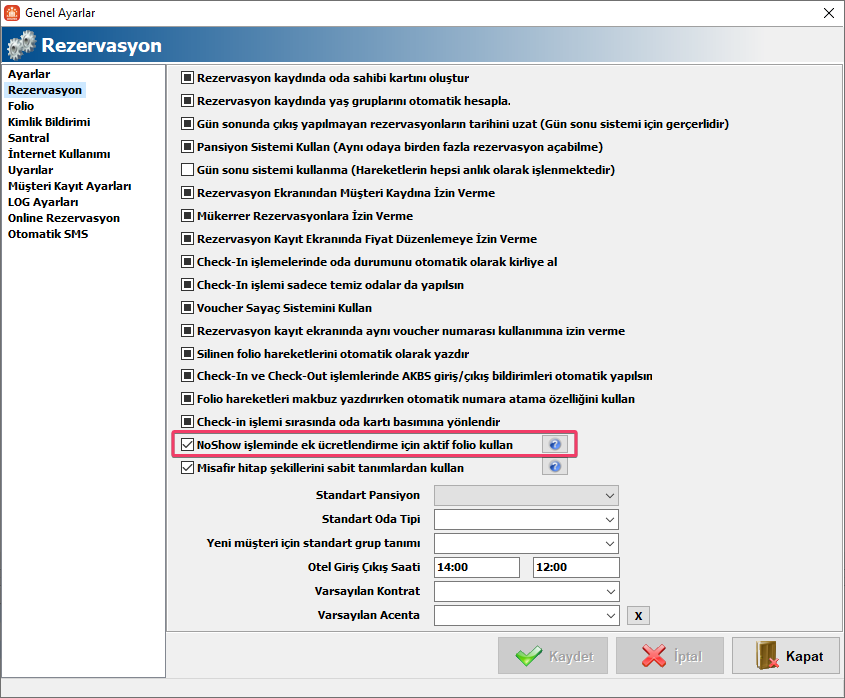
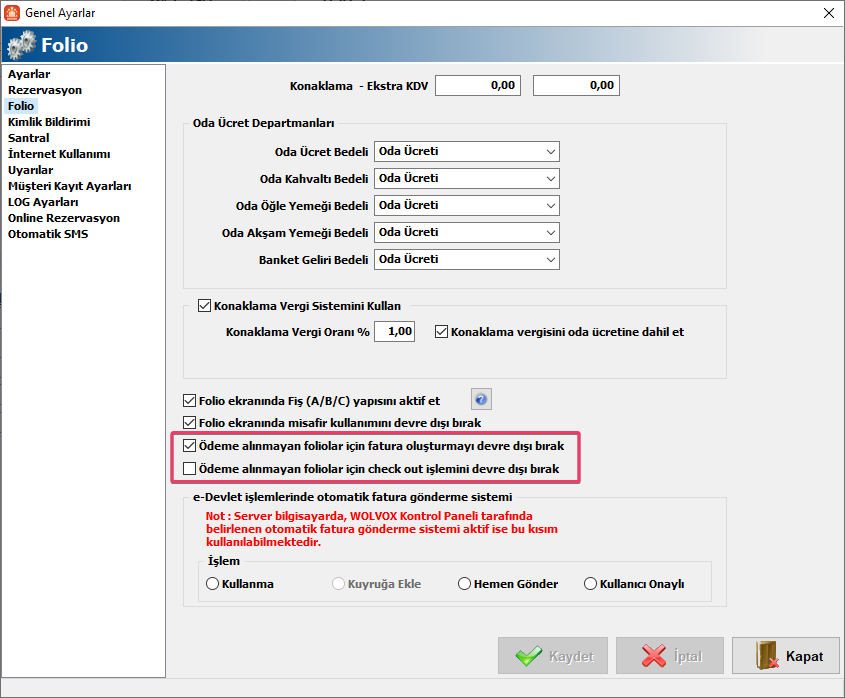
Folio içerisindeki Misafir hesabının kaldırılması için ayar eklendi.
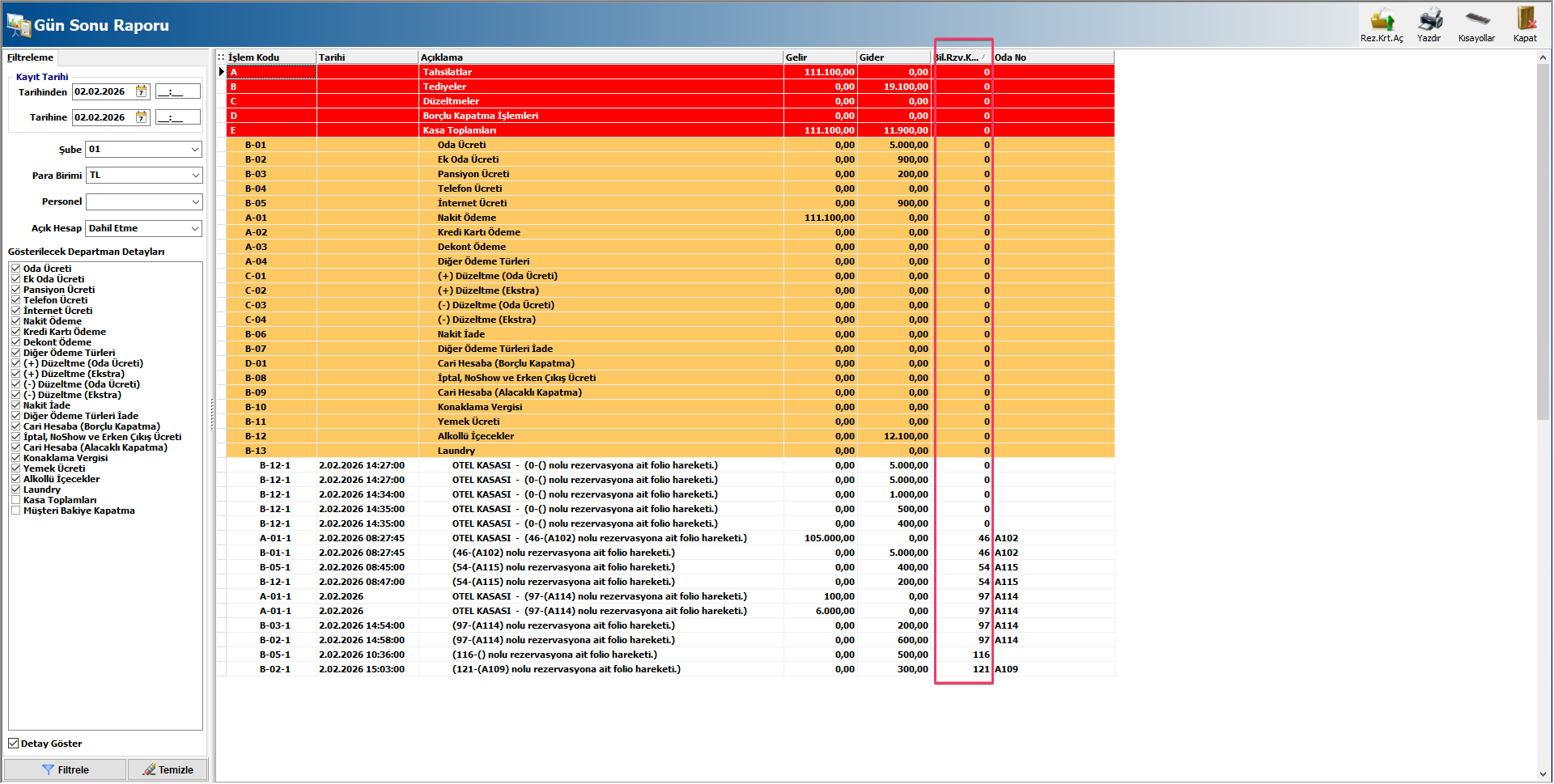
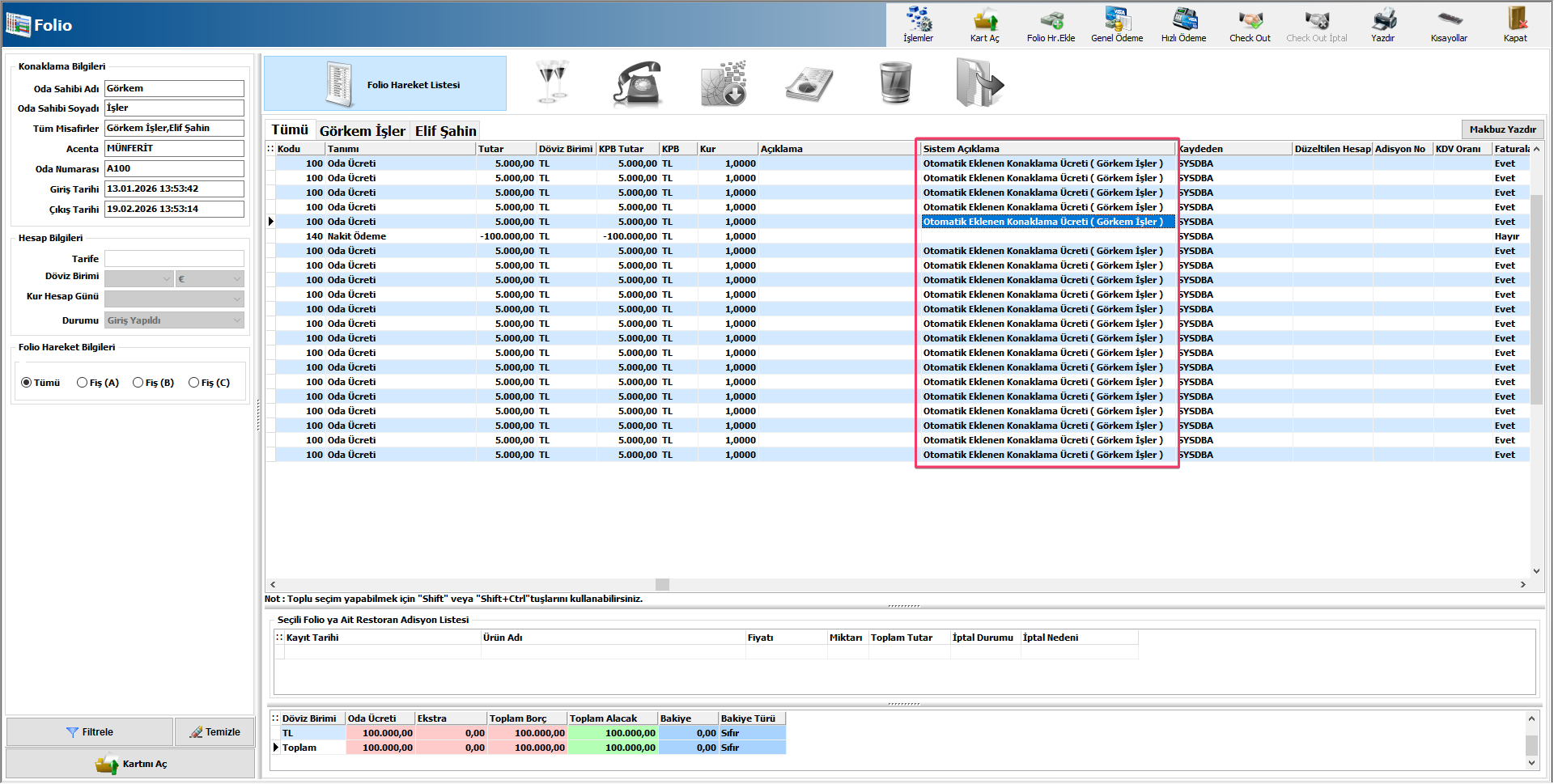
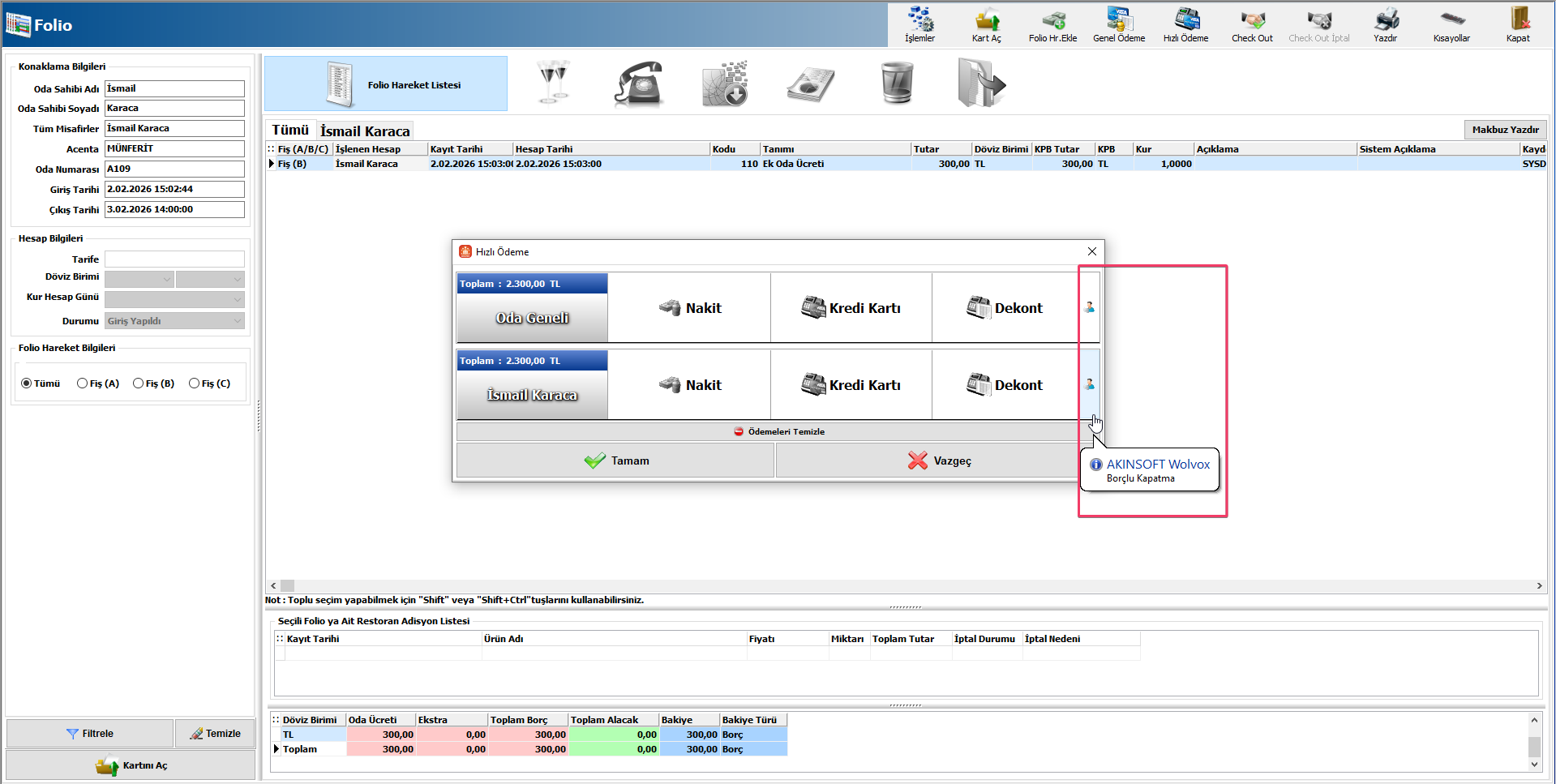
Mali sorumlu seçilen rezervasyonlarda mali sorumlulunun kapsamına göre faturalandırma işlemlerine kontroller eklendi.
Müşteri hizmetleri ekibimiz sizin için burada!
Bizimle İletişime geçin
