KOD: A4101
Beyanname programında e-Beyan entegrasyonu ile beyan edebilmek için program sürümünüzün minimum 26.03.12 ve lisansınızda Beyanname modülünün olması gerekmektedir. GİB (Gelir İdaresi Başkanlığı) tarafından yapılan planlama doğrultusunda diğer beyannameler belirli tarihlerde geçiş yapılacaktır.
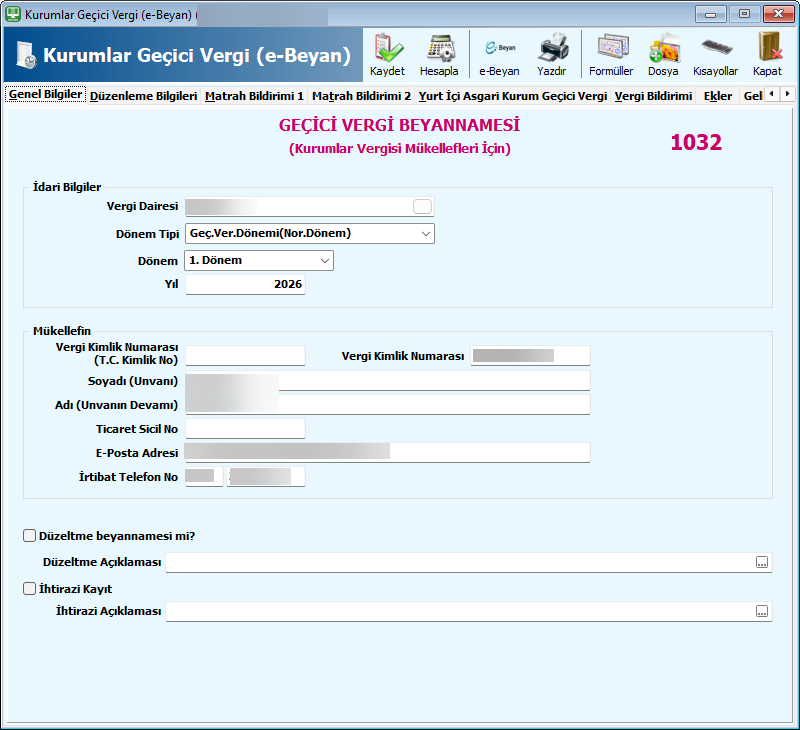
Öncelikle WOLVOX Beyanname programı içerisinden Kurumlar Geçici Vergi (e-Beyan) formunu açın.
Token Oluşturma İşlemleri
1- Gelir İdaresi Başkanlığı e-Beyanname sisteminde beyannamelerin oluşturup gönderebilmesi için bir Token bilgisi gerekmektedir. Oluşturma işlemleri için ilgili dijital vergi dairesi sistemi üzerinden e-Beyan alanına geçiş yapılmalıdır.
2- e-Beyan sayfasında yer alan sağ üstteki profil butonundan açılan bilgi penceresinde Entegrasyon Yönetimi seçeneğini seçiyoruz.
3- Entegrasyon Yönetimi alanında alt bölümde bulunan “Oluştur” butonuna basıp Token bilgisini oluşturuyoruz.
NOT : Oluşturulan token bilgisine ait bilgilendirme; Token saklanması gereken bir bilgidir. İlgili tokeni sisteminizde saklamanız gerekmektedir.
Oluşturulan bu bilgiye sadece bu pencereden erişim sağlanmaktadır ve pencerenin kapatılması halinde tokene tekrar erişilemez. Token bilginize erişilememesi durumunda mevcut token bilgisi silerek yeni bir token oluşturmanız gerekmektedir. Token bilginizin muhafaza yükümlülüğü ve bu bilgilerin kullanımından doğan tüm hukuki sorumluluk tarafınıza aittir.
4- Oluşturulan Token bilgisi tekil gönderici mükellefler için ;
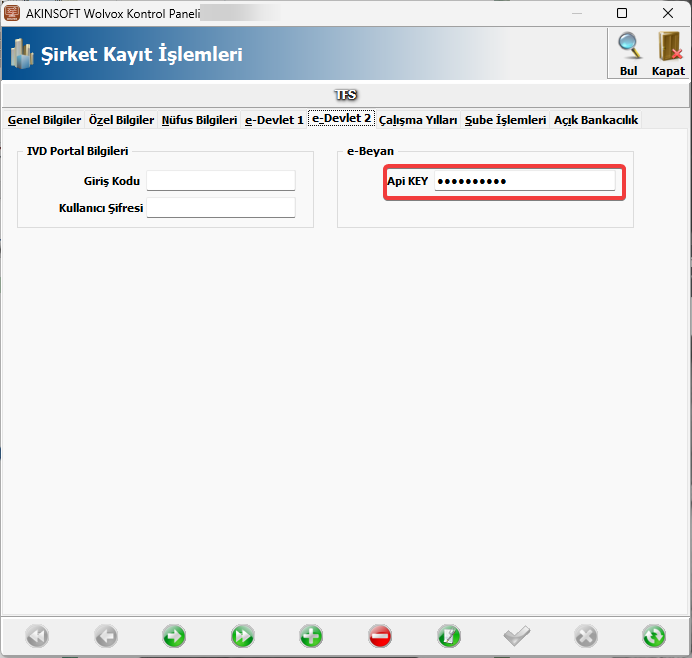
Kontrol Paneli > Yetkili > Şirket Kayıt İşlemleri > e-Devlet 2 sekmesi üzerinde bulunan e-Beyan kısmındaki Api KEY bölümüne girilmesi gerekmektedir.
Muhasebeci üzerinden işlem yapılıyor ise ;
Kontrol Paneli > Yetkili > Muhasebeci Kayıt ekranından Api KEY bölümüne bu key girilmelidir.
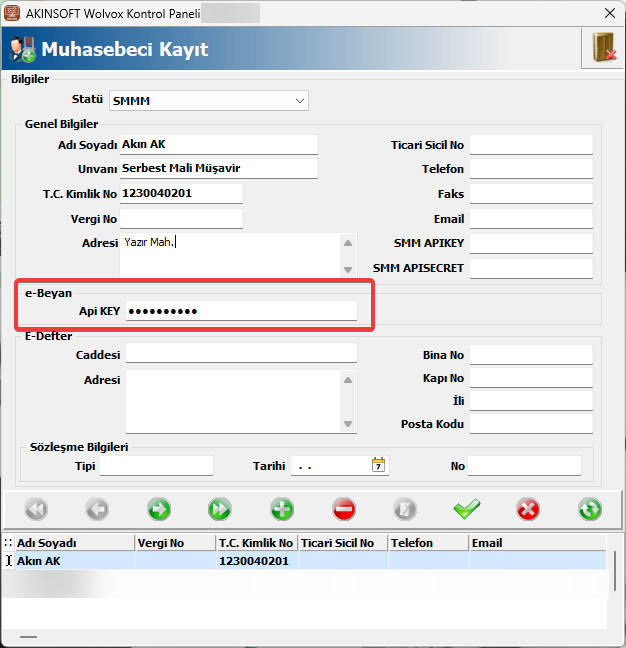
Muhasebeci kaydı tamamlandıktan sonra Kontrol Paneli > Yetkili > Şirket Kayıt İşlemleri sekmesinden ilgili şirketinizden Genel Bilgiler bölümünden Muhasebeci seçeneğinden ilgili muhasebecinizi seçmeniz gerekmektedir.
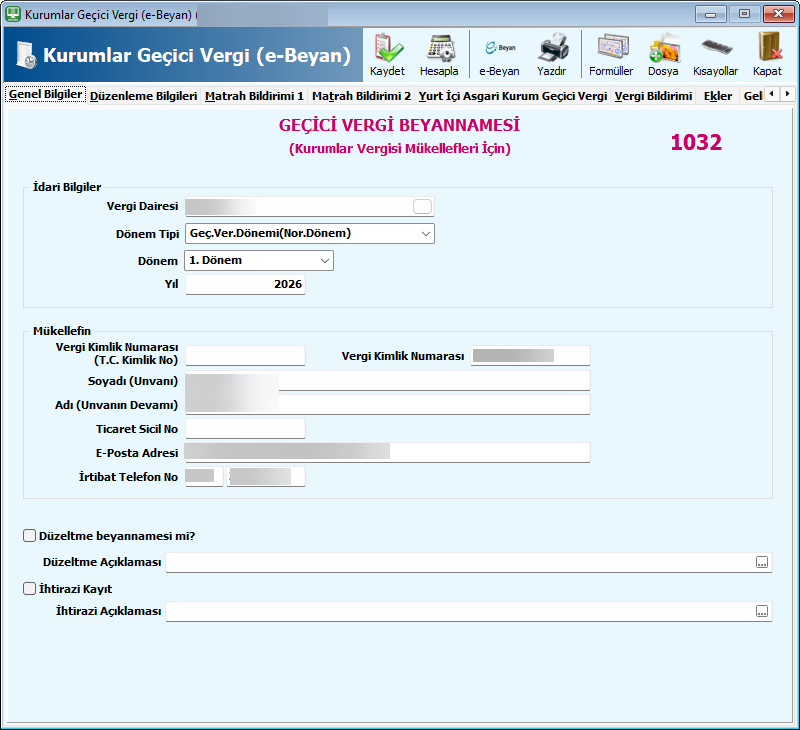
Açılan form üzerinden Dönem Tipi, Dönem ve Yıl alanlarını girin. Sonrasında Vergi Dairesi alanı için yanında bulunan kare butona  basınız.
Açılan ekrandan haberleşmenin yapılabilmesi için 7 günde bir lisans şifrenizi girmeniz gerekmektedir.
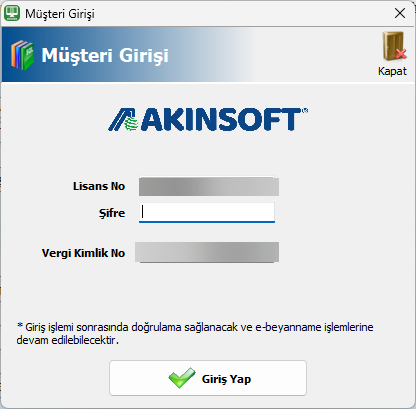
Bunu yaptığınız zaman ilgili alanlar için seçebileceğiniz seçenekler e-Beyan sisteminden getirilip seçmeniz beklenecektir.
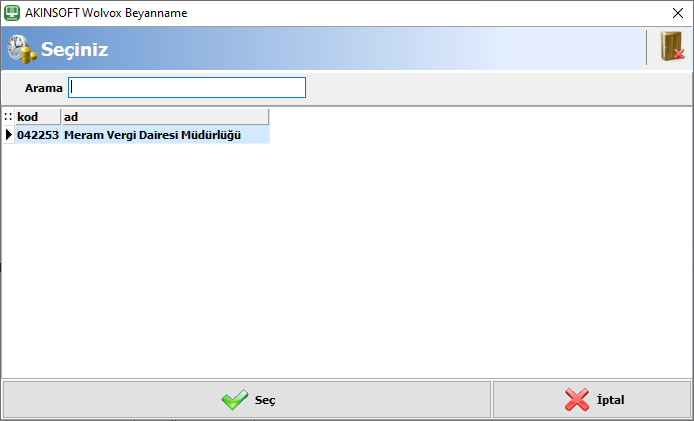
İşlem tamamlandıktan sonra gelen ekranda vergi dairenizin seçimi için gelecektir. Bağlı bulunulan vergi dairesi seçimi yapılır.
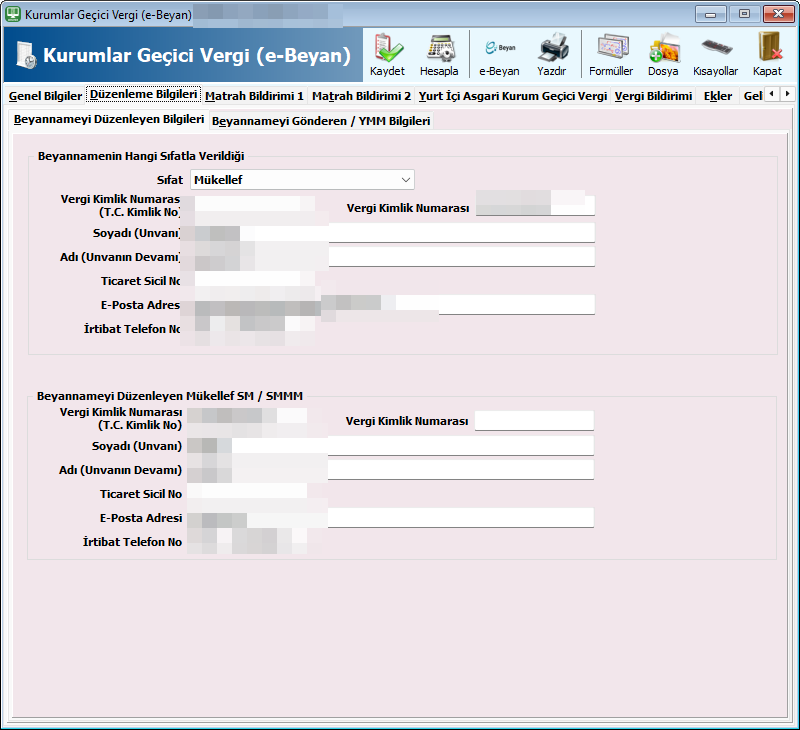
Mükellefin bölümünde yer alan Vergi Kimlik Numarası, Unvan, Ticaret Sicil No, E-Posta Adresi ve İrtibat Telefon No bilgileri kontrol edilmelidir.
Verilecek beyanname bir düzeltme beyannamesi ise Düzeltme beyannamesi mi? seçeneği işaretlenip Düzeltme Açıklaması alanı doldurulmalıdır. Beyanname ihtirazi kayıt ile verilecekse İhtirazi Kayıt seçeneği işaretlenip İhtirazi Açıklaması alanı doldurulmalıdır.
Düzenleme Bilgileri sekmesinden Beyannamenin Hangi Sıfatla Verildiği ve Beyannameyi Düzenleyenin bilgileri doldurulmalıdır.
Beyannamenin Hangi Sıfatla Verildiği alandaki bilgiler şirket bilgileriniz üzerinden gelmektedir.
Bu sekmede Beyannameyi Düzenleyen Bilgileri ve Beyannameyi Gönderen / YMM Bilgileri olmak üzere iki alt sekme bulunmaktadır.
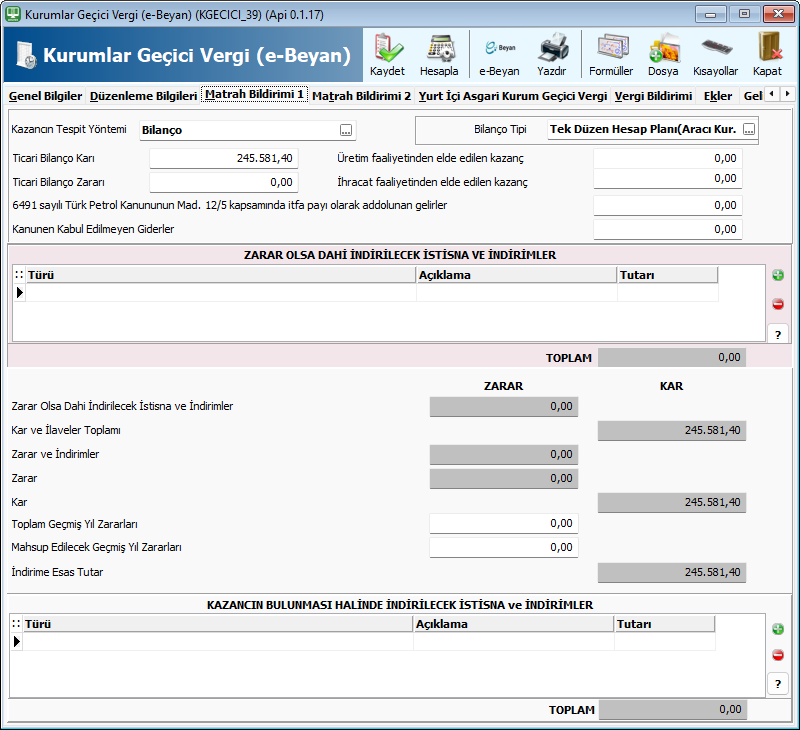
Beyanname ekranındaki üst Matrah Bildirimi 1 sekmesinden öncelikle Kazancın Tespit Yöntemi ve Bilanço Tipi seçilmelidir.
Üst bölümde;
- Ticari Bilanço Karı
- Ticari Bilanço Zararı
- Üretim faaliyetinden elde edilen kazanç
- İhracat faaliyetinden elde edilen kazanç
- 6491 sayılı Türk Petrol Kanununun Mad. 12/5 kapsamında itfa payı olarak addolunan gelirler
- Kanunen Kabul Edilmeyen Giderler
alanları bulunmaktadır.
Zarar Olsa Dahi İndirilecek İstisna ve İndirimler ve Kazancın Bulunması Halinde İndirilecek İstisna ve İndirimler tablolarına Türü, Açıklama ve Tutarı bilgileri ile kayıt girilebilmektedir. Bu tablolara girilen kayıtların toplamı otomatik hesaplanmaktadır.
Orta bölümde bulunan Toplam Geçmiş Yıl Zararları ve Mahsup Edilecek Geçmiş Yıl Zararları alanları manuel girilmektedir. Kar ve İlaveler Toplamı, Zarar ve İndirimler, Zarar, Kar ve İndirime Esas Tutar alanları otomatik hesaplanmaktadır.
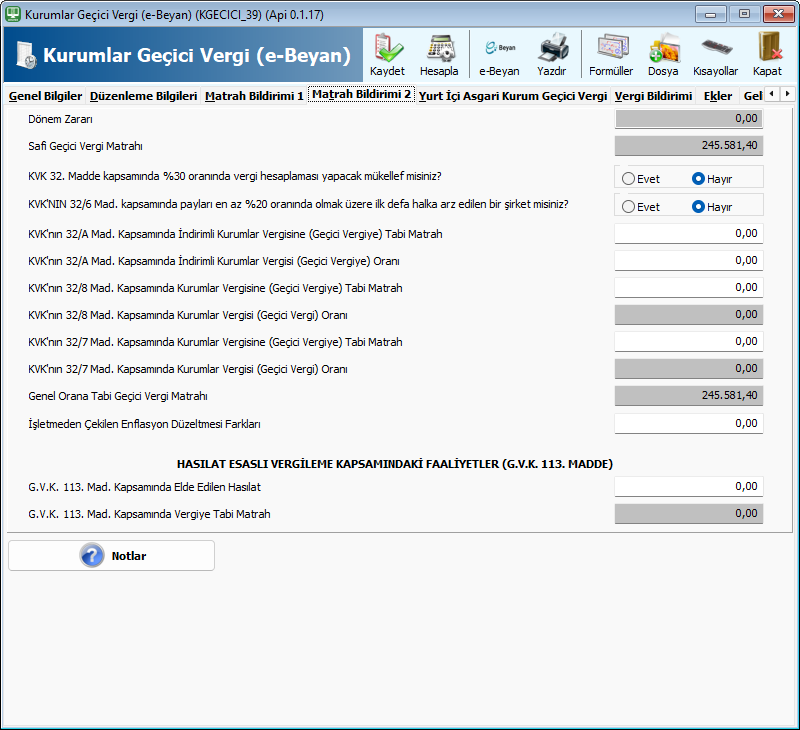
Beyanname ekranındaki üst Matrah Bildirimi 2 sekmesinde Dönem Zararı ve Safi Geçici Vergi Matrahı otomatik hesaplanmaktadır.
Bu sekmede aşağıdaki sorular Evet / Hayır olarak cevaplanmalıdır.
* KVK 32. Madde kapsamında %30 oranında vergi hesaplaması yapacak mükellef misiniz?
* KVK'nın 32/6 Mad. kapsamında payları en az %20 oranında olmak üzere ilk defa halka arz edilen bir şirket misiniz?
Ayrıca aşağıdaki alanlar manuel girilmektedir.
- KVK'nın 32/A Mad. Kapsamında İndirimli Kurumlar Vergisine (Geçici Vergiye) Tabi Matrah ve Oranı
- KVK'nın 32/8 Mad. Kapsamında Kurumlar Vergisine (Geçici Vergiye) Tabi Matrah
- KVK'nın 32/7 Mad. Kapsamında Kurumlar Vergisine (Geçici Vergiye) Tabi Matrah
- İşletmeden Çekilen Enflasyon Düzeltmesi Farkları
- G.V.K. 113. Mad. Kapsamında Elde Edilen Hasılat
Genel Orana Tabi Geçici Vergi Matrahı ve G.V.K. 113. Mad. Kapsamında Vergiye Tabi Matrah alanları otomatik hesaplanmaktadır. Sekmenin altında bulunan Notlar butonundan ilgili açıklamalara ulaşabilirsiniz.
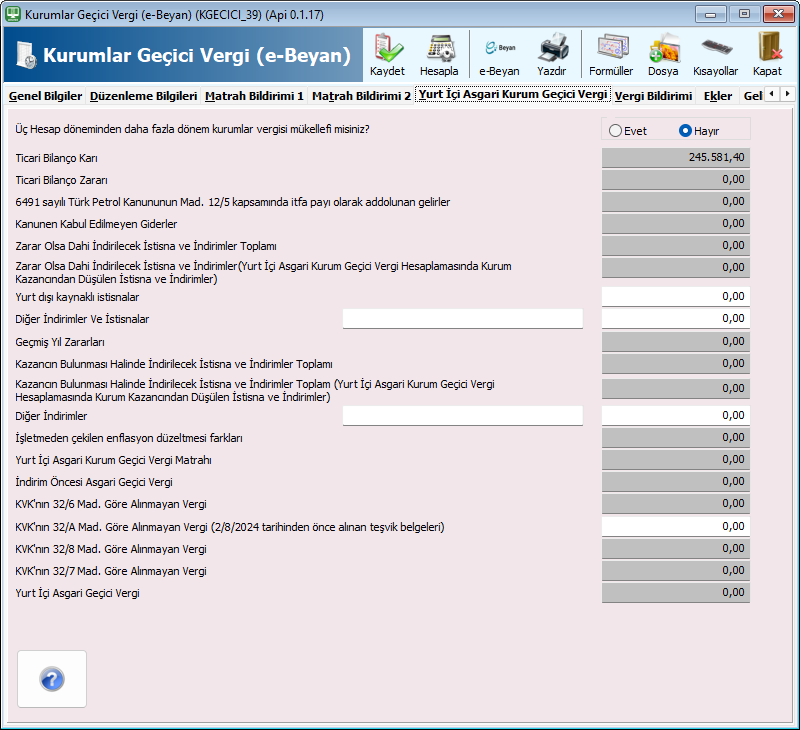
Beyanname ekranındaki üst Yurt İçi Asgari Kurum Geçici Vergi sekmesinden yurt içi asgari geçici vergi hesaplaması yapılmaktadır.
Öncelikle Üç Hesap döneminden daha fazla dönem kurumlar vergisi mükellefi misiniz? sorusu Evet / Hayır olarak cevaplanmalıdır.
Bu sekmedeki alanların büyük bölümü diğer sekmelerde girilen değerlere göre otomatik hesaplanmaktadır. Aşağıdaki alanlar ise manuel girilmektedir.
- Yurt dışı kaynaklı istisnalar
- Diğer İndirimler Ve İstisnalar (açıklaması ile birlikte)
- Diğer İndirimler (açıklaması ile birlikte)
- KVK'nın 32/A Mad. Göre Alınmayan Vergi (2/8/2024 tarihinden önce alınan teşvik belgeleri)
Alt kısımda Yurt İçi Asgari Kurum Geçici Vergi Matrahı, İndirim Öncesi Asgari Geçici Vergi ve Yurt İçi Asgari Geçici Vergi değerleri otomatik hesaplanmaktadır.
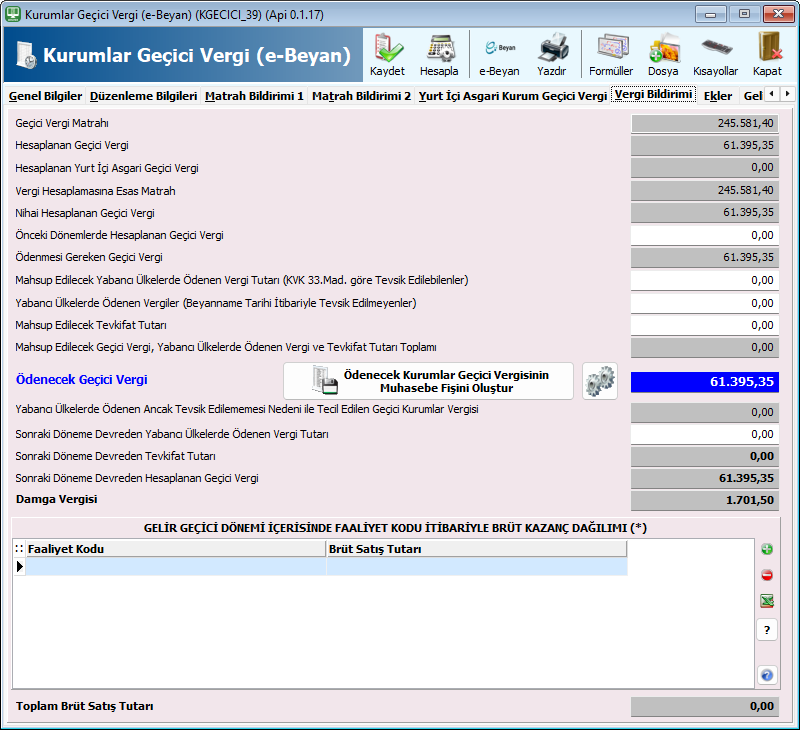
Beyanname ekranındaki üst Vergi Bildirimi sekmesinden vergi bilgileri hesaplanmaktadır.
Geçici Vergi Matrahı, Hesaplanan Geçici Vergi, Hesaplanan Yurt İçi Asgari Geçici Vergi, Nihai Hesaplanan Geçici Vergi, Ödenmesi Gereken Geçici Vergi, Ödenecek Geçici Vergi ve Damga Vergisi gibi değerler otomatik hesaplanmaktadır.
Aşağıdaki alanlar manuel girilmektedir.
*Önceki Dönemlerde Hesaplanan Geçici Vergi
*Mahsup Edilecek Yabancı Ülkelerde Ödenen Vergi Tutarı (KVK 33.Mad. göre Tevsik Edilebilenler)
*Yabancı Ülkelerde Ödenen Vergiler (Beyanname Tarihi İtibariyle Tevsik Edilmeyenler)
*Mahsup Edilecek Tevkifat Tutarı
*Sonraki Döneme Devreden Yabancı Ülkelerde Ödenen Vergi Tutarı
Ödenecek Kurumlar Geçici Vergisinin Muhasebe Fişini Oluştur butonu ile ödenecek geçici vergiye ait muhasebe fişi oluşturulabilmektedir.
Sekmenin alt kısmında bulunan Gelir Geçici Dönemi İçerisinde Faaliyet Kodu İtibariyle Brüt Kazanç Dağılımı tablosuna Faaliyet Kodu ve Brüt Satış Tutarı bilgileri girilir. Toplam Brüt Satış Tutarı otomatik hesaplanmaktadır.
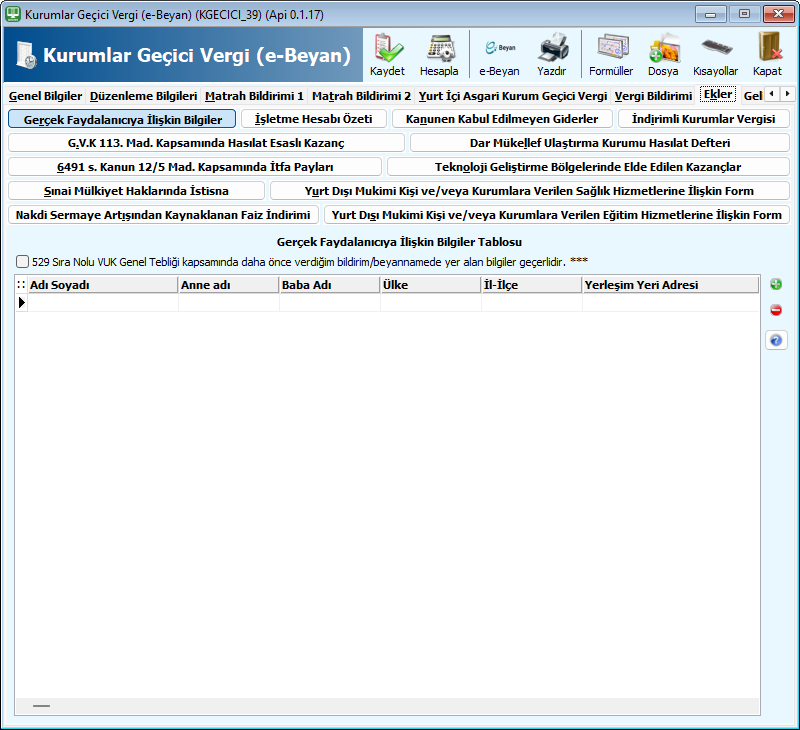
Ekler sekmesinden Beyannamenin ek bilgileri doldurulmalıdır. Sekme içerisinde bulunan butonlar ile ilgili ek tablosuna geçiş yapılır. Tabloların sağ tarafında bulunan ekle ve sil butonları ile kayıt eklenip silinebilmektedir.
Gerçek Faydalanıcıya İlişkin Bilgiler ek sekmesinden gerçek faydalanıcının Adı Soyadı, Anne Adı, Baba Adı, Ülke, İl-İlçe ve Yerleşim Yeri Adresi gibi bilgileri girilebilmektedir.
Daha önce verilen bildirim/beyannamedeki bilgiler geçerli ise 529 Sıra Nolu VUK Genel Tebliği kapsamında daha önce verdiğim bildirim/beyannamede yer alan bilgiler geçerlidir. seçeneği işaretlenmelidir.
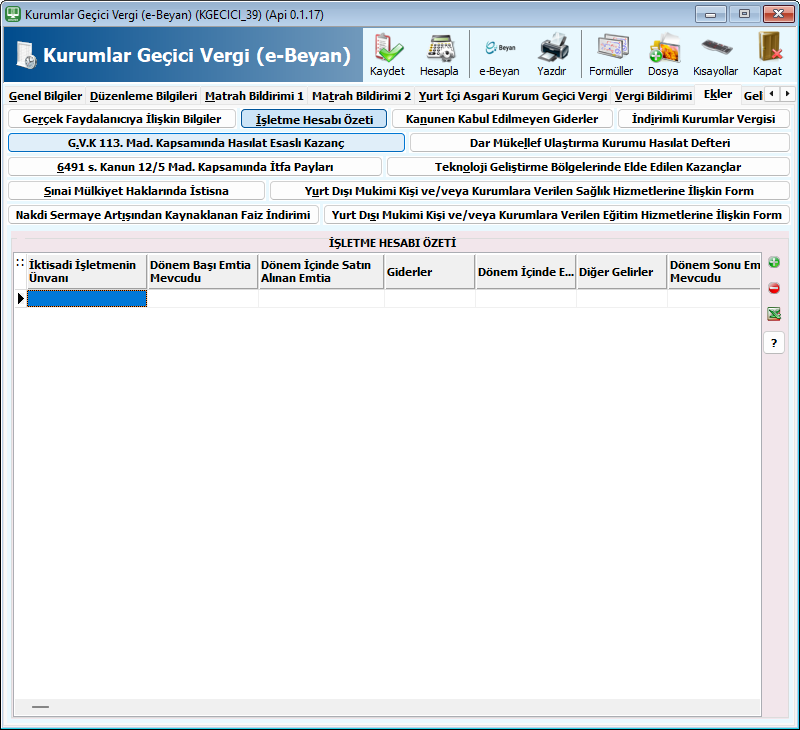
İşletme Hesabı Özeti ek sekmesinden İktisadi İşletmenin Ünvanı, Dönem Başı Emtia Mevcudu, Dönem İçinde Satın Alınan Emtia, Giderler, Diğer Gelirler ve Dönem Sonu Emtia Mevcudu gibi bilgiler ile kayıtlarınız girilebilmektedir.
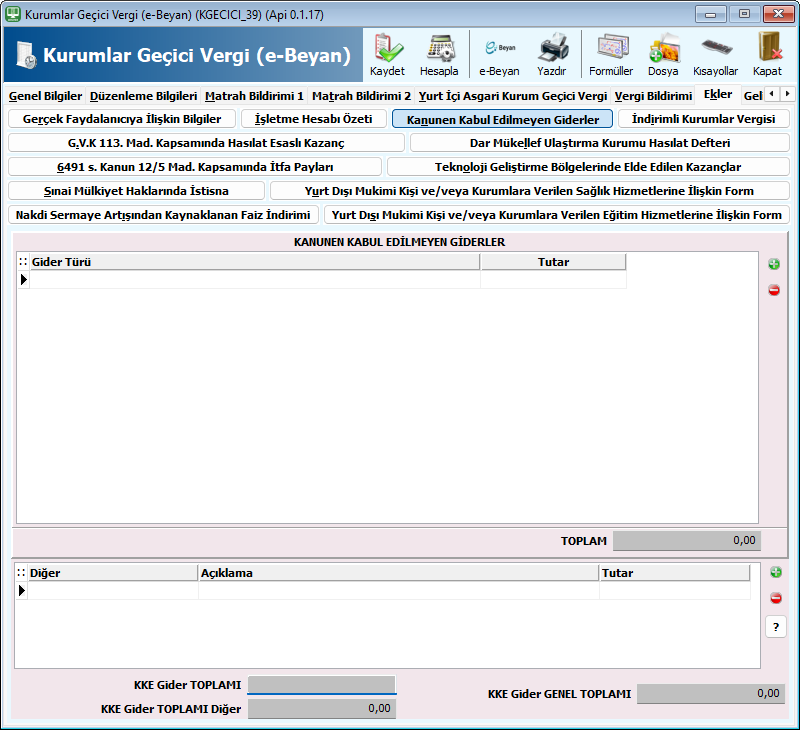
Kanunen Kabul Edilmeyen Giderler ek sekmesinden;
* Gider Türü ve Tutar bilgisi ile KANUNEN KABUL EDİLMEYEN GİDERLER
* Açıklama ve Tutar bilgisi ile DİĞER kanunen kabul edilmeyen giderler
kayıtları girilebilmektedir. Bu alanlarda yapılan işlemlerden KKE Gider Toplamı, KKE Gider Toplamı Diğer ve KKE Gider Genel Toplamı otomatik hesaplanmaktadır.
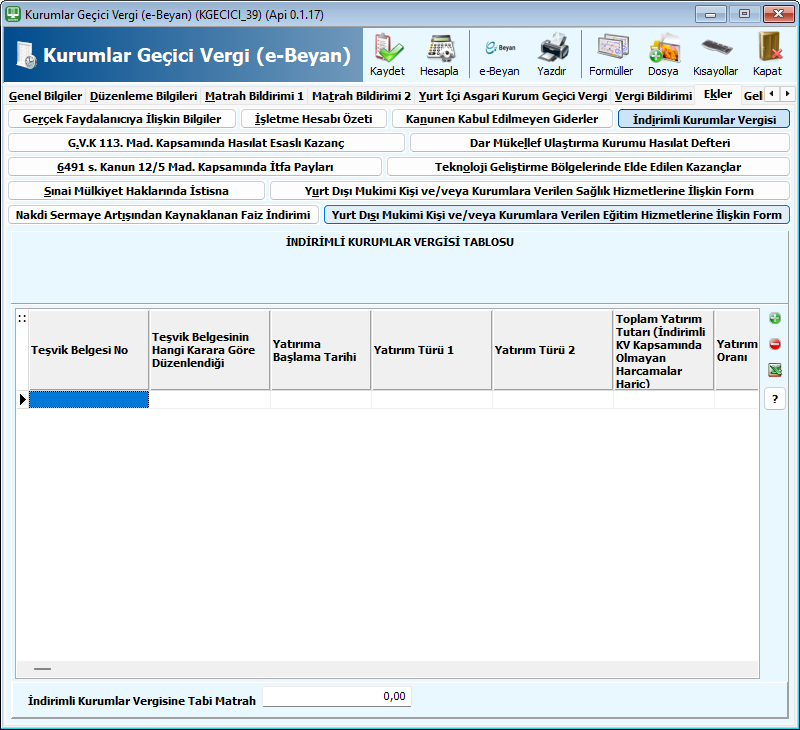
İndirimli Kurumlar Vergisi ek sekmesinden Teşvik Belgesi No, Teşvik Belgesinin Hangi Karara Göre Düzenlendiği, Yatırıma Başlama Tarihi, Yatırım Türü ve Toplam Yatırım Tutarı gibi bilgiler ile kayıtlarınız girilebilmektedir. Alt kısımda İndirimli Kurumlar Vergisine Tabi Matrah bilgisi yer almaktadır.
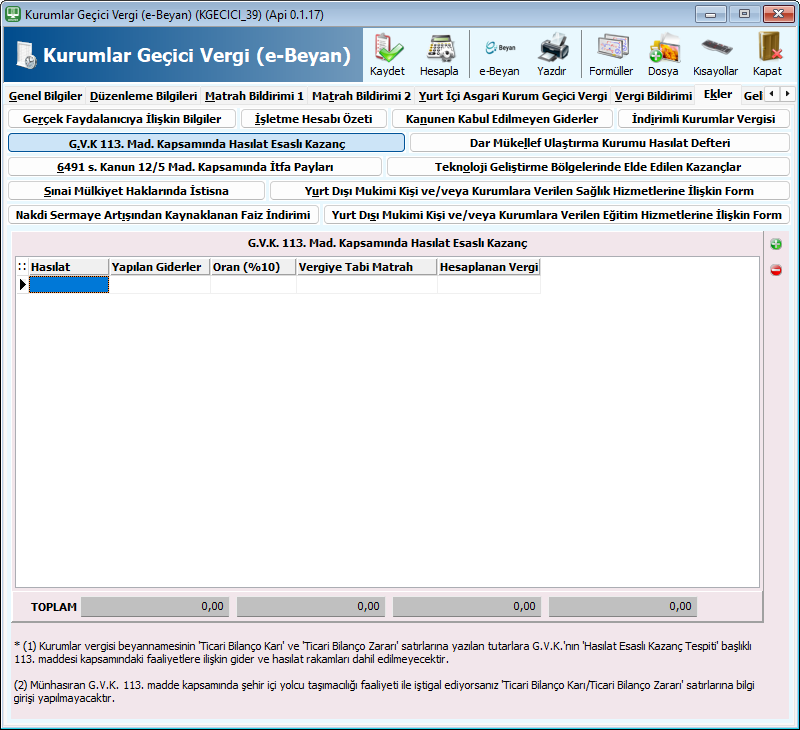
G.V.K 113. Mad. Kapsamında Hasılat Esaslı Kazanç ek sekmesinden Hasılat, Yapılan Giderler, Oran (%10), Vergiye Tabi Matrah ve Hesaplanan Vergi bilgileri ile kayıtlarınız girilebilmektedir. Bu alanda yapılan işlemlerden toplamlar otomatik hesaplanmaktadır.
NOT : G.V.K.'nın 113. maddesi kapsamındaki faaliyetlere ilişkin gider ve hasılat rakamları Ticari Bilanço Karı ve Ticari Bilanço Zararı satırlarına dahil edilmemelidir. Münhasıran bu madde kapsamında şehir içi yolcu taşımacılığı faaliyeti ile iştigal eden mükellefler Ticari Bilanço Karı / Ticari Bilanço Zararı satırlarına bilgi girişi yapmamalıdır.
Dar Mükellef Ulaştırma Kurumu Hasılat Defteri ek sekmesinden Toplam Hasılat Tutarı, Ulaştırma Türü, Ortalama Emsal Nisbeti ve Kurum Kazancı bilgileri ile kayıtlarınız girilebilmektedir.
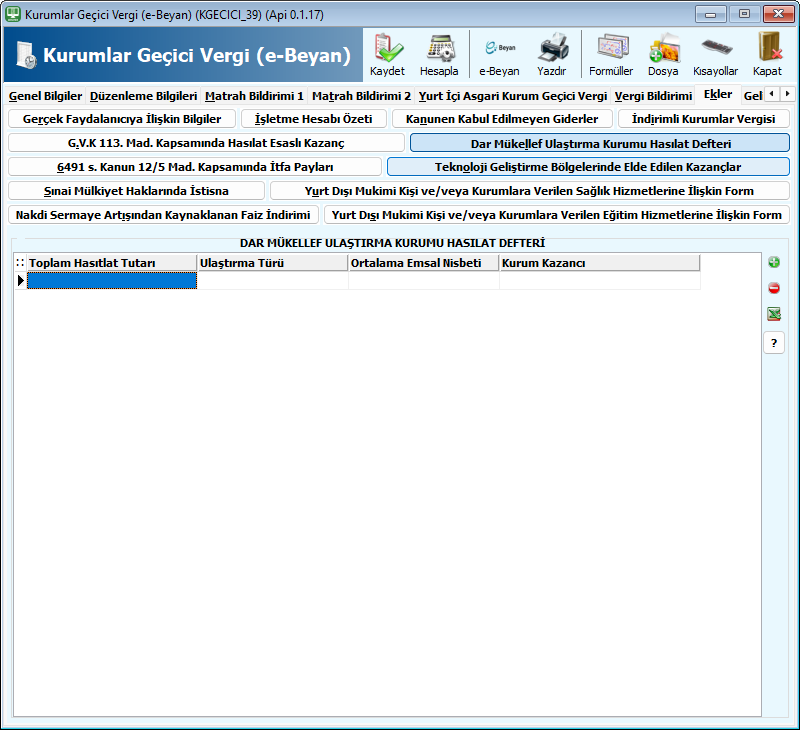
6491 s. Kanun 12/5 Mad. Kapsamında İtfa Payları ek sekmesinden Belge Türü, Belge No, Toplam Yatırım Maliyeti, Önceki Dönemlerde Elde Edilen ve İtfa Payı Olarak Dikkate Alınan Gelirler, Cari Dönemde Elde Edilen ve İtfa Payı Olarak Dikkate Alınan Gelirler ve Kalan İtfa Payı bilgileri ile kayıtlarınız girilebilmektedir. Bu alanda yapılan işlemlerden toplamlar otomatik hesaplanmaktadır.
NOT : İtfa payı olarak dikkate alınacak gelirlerin toplam tutarı, yapılan yatırım maliyetini aşamaz.
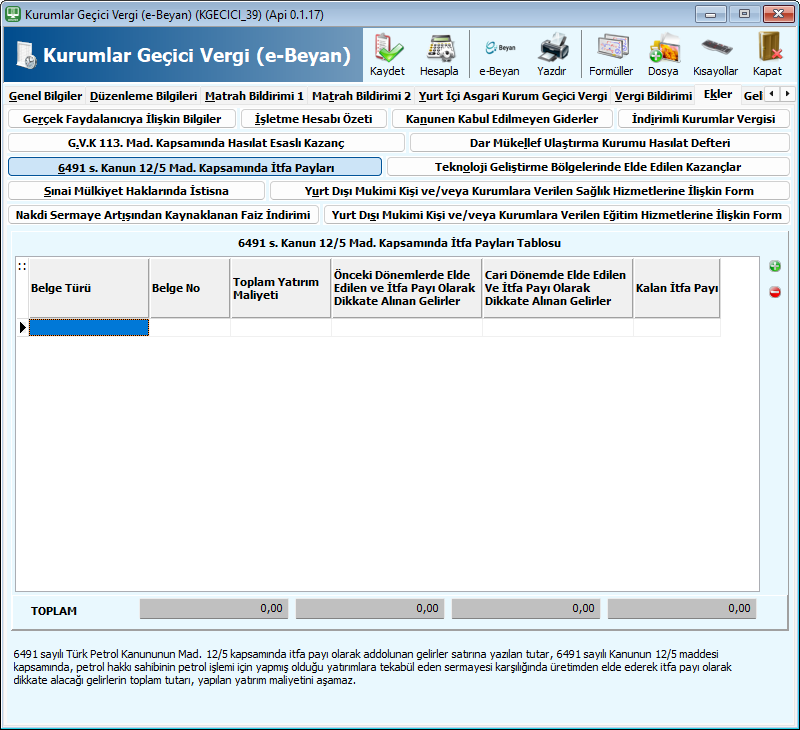
Teknoloji Geliştirme Bölgelerinde Elde Edilen Kazançlar ek sekmesinden Teknoloji Geliştirme Bölgesi, Sektör Kodu, Proje Türü ve Proje Belgesinin Numarası gibi bilgiler ile kayıtlarınız girilebilmektedir. Bu alanda yapılan işlemlerden Toplam otomatik hesaplanmaktadır.
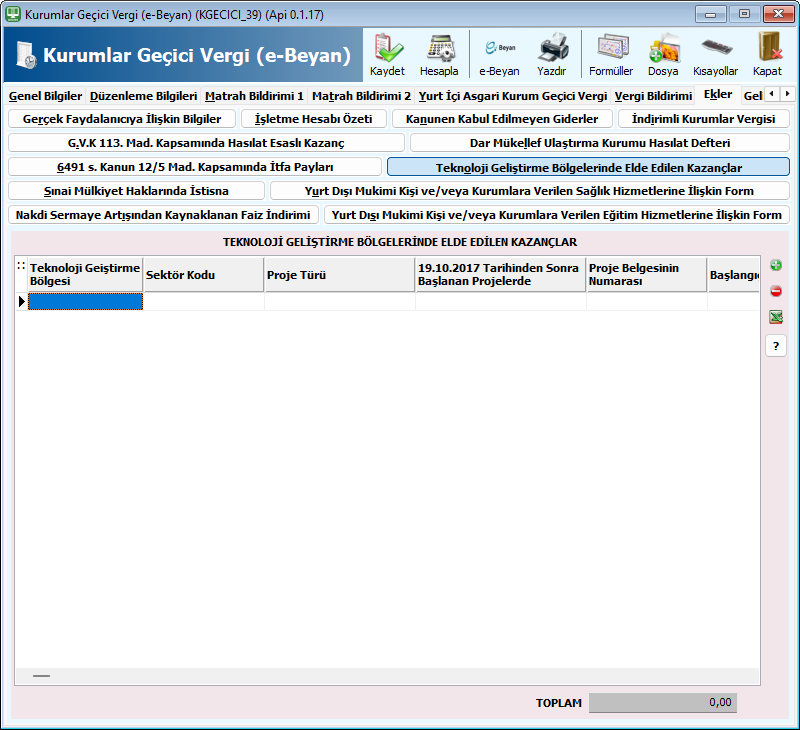
Sınai Mülkiyet Haklarında İstisna ek sekmesinden öncelikle İstisnadan Yararlanmak İsteyen seçilir, gerekli ise Devir Alınan Kişinin/Firmanın TC/Vergi Kimlik Numarası girilir.
Sonrasında Patent / Faydalı Model Belgesi, Patent Numarası ve Kazanç Türü gibi bilgiler ile kayıtlarınız girilebilmektedir. Alt kısımda Toplam ve İstisna Tutarı alanları yer almaktadır.
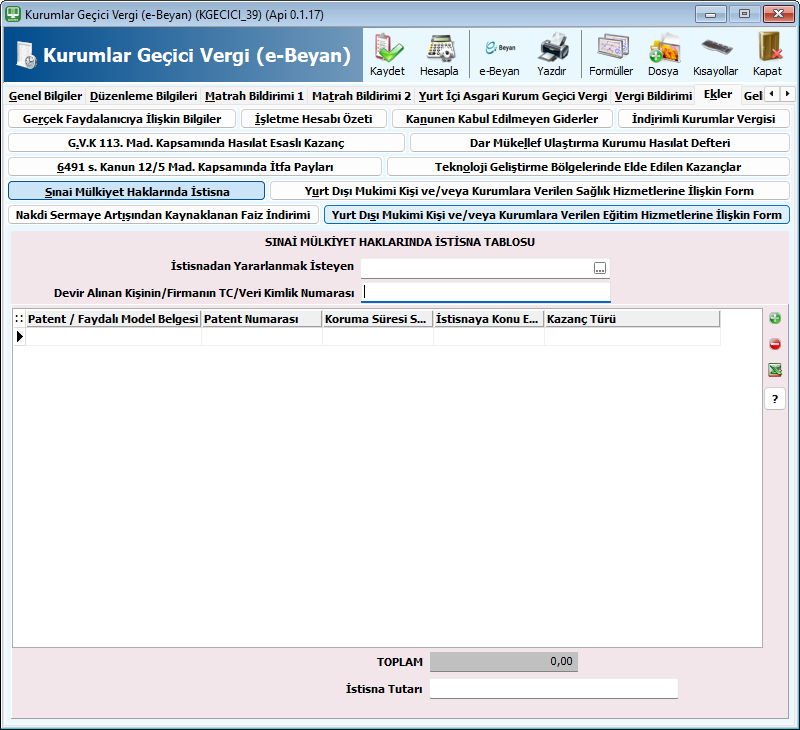
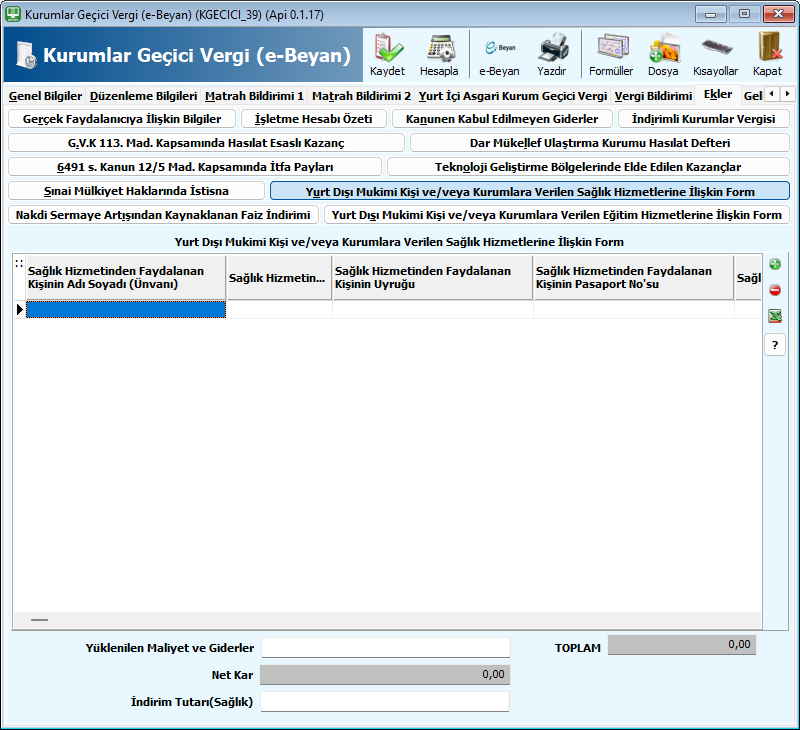
Yurt Dışı Mukimi Kişi ve/veya Kurumlara Verilen Sağlık Hizmetlerine İlişkin Form ek sekmesinden sağlık hizmetinden faydalanan kişinin Adı Soyadı (Ünvanı), Uyruğu ve Pasaport No'su gibi bilgiler ile kayıtlarınız girilebilmektedir.
Alt kısımda Yüklenilen Maliyet ve Giderler, Net Kar, İndirim Tutarı (Sağlık) ve Toplam alanları yer almaktadır.
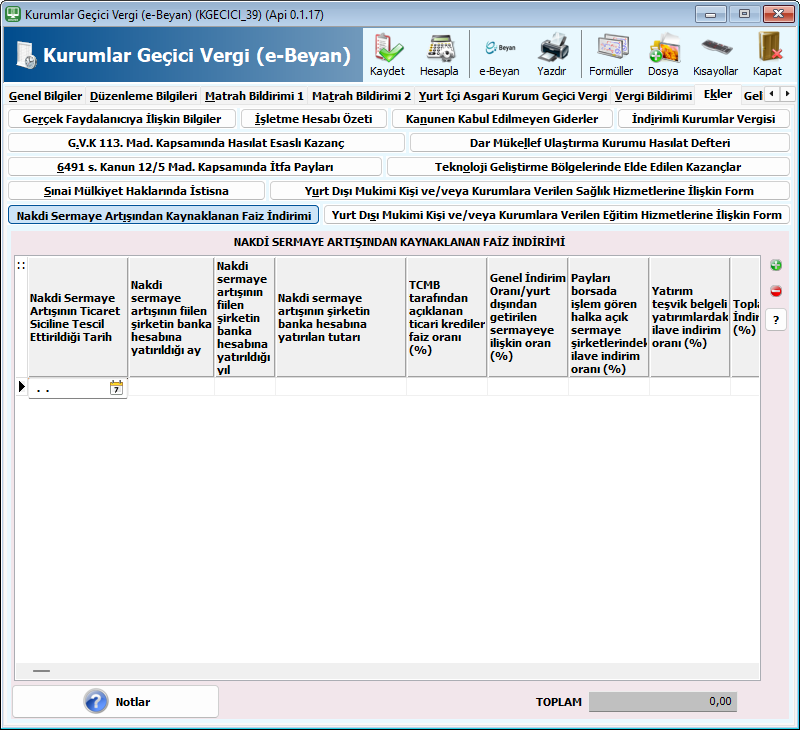
Nakdi Sermaye Artışından Kaynaklanan Faiz İndirimi ek sekmesinden Nakdi Sermaye Artışının Ticaret Siciline Tescil Ettirildiği Tarih, sermaye artışının şirketin banka hesabına yatırıldığı ay ve yıl, banka hesabına yatırılan tutar, TCMB tarafından açıklanan ticari krediler faiz oranı ve indirim oranları gibi bilgiler ile kayıtlarınız girilebilmektedir.
Bu alanda yapılan işlemlerden Toplam otomatik hesaplanmaktadır. Sekmenin altında bulunan Notlar butonundan ilgili açıklamalara ulaşabilirsiniz.
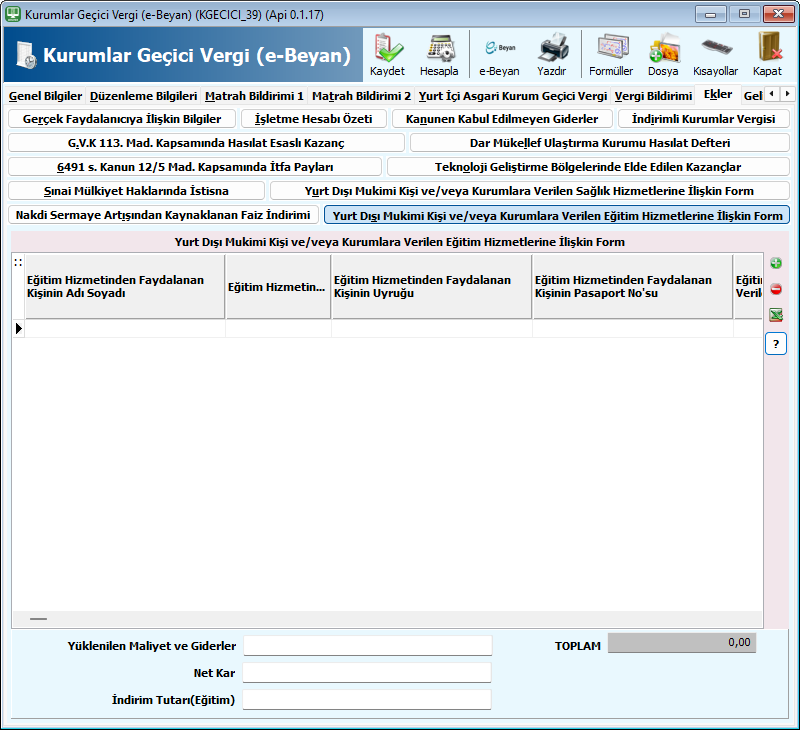
Yurt Dışı Mukimi Kişi ve/veya Kurumlara Verilen Eğitim Hizmetlerine İlişkin Form ek sekmesinden eğitim hizmetinden faydalanan kişinin Adı Soyadı, Uyruğu ve Pasaport No'su gibi bilgiler ile kayıtlarınız girilebilmektedir.
Alt kısımda Yüklenilen Maliyet ve Giderler, Net Kar, İndirim Tutarı (Eğitim) ve Toplam alanları yer almaktadır.
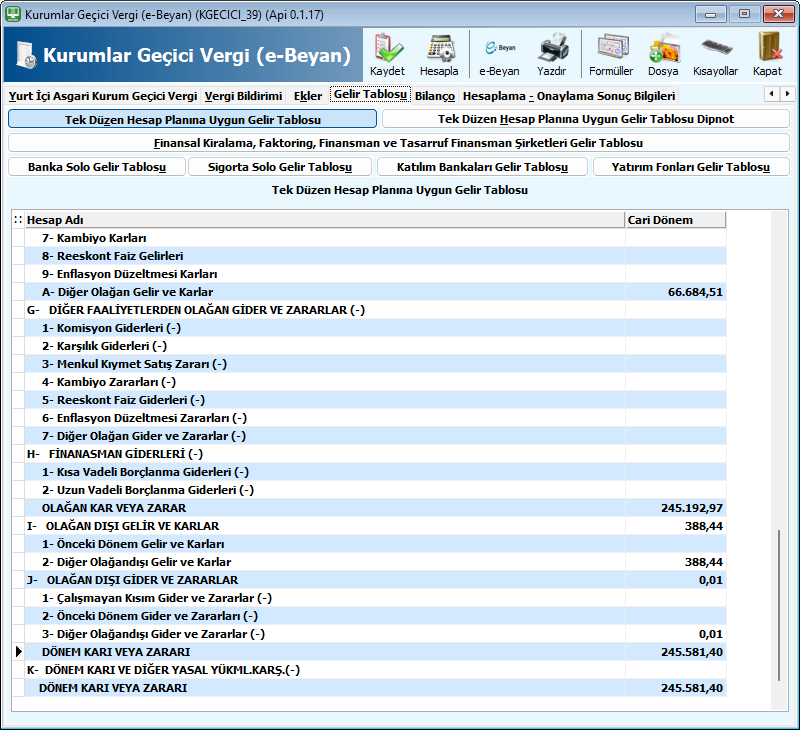
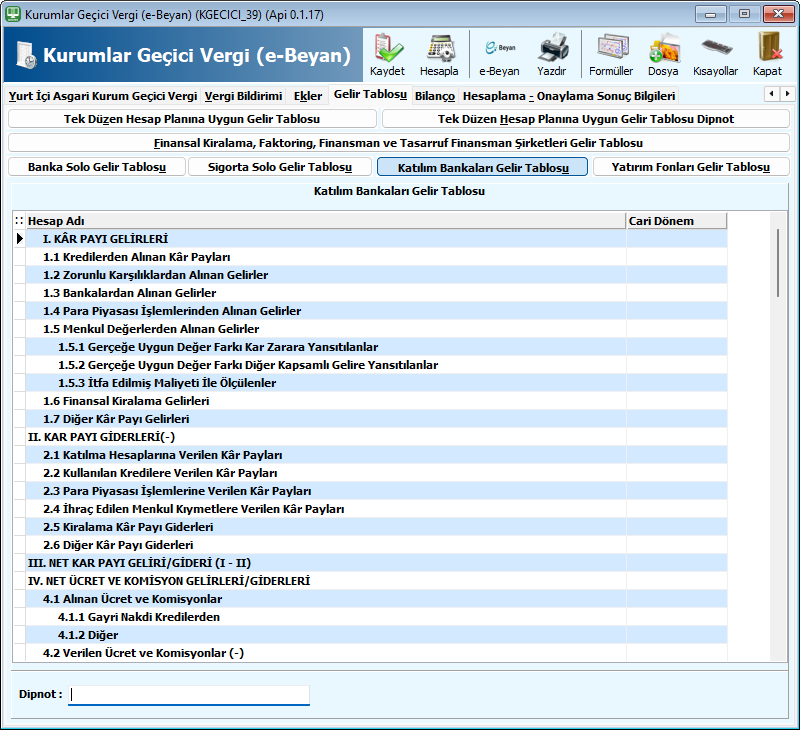
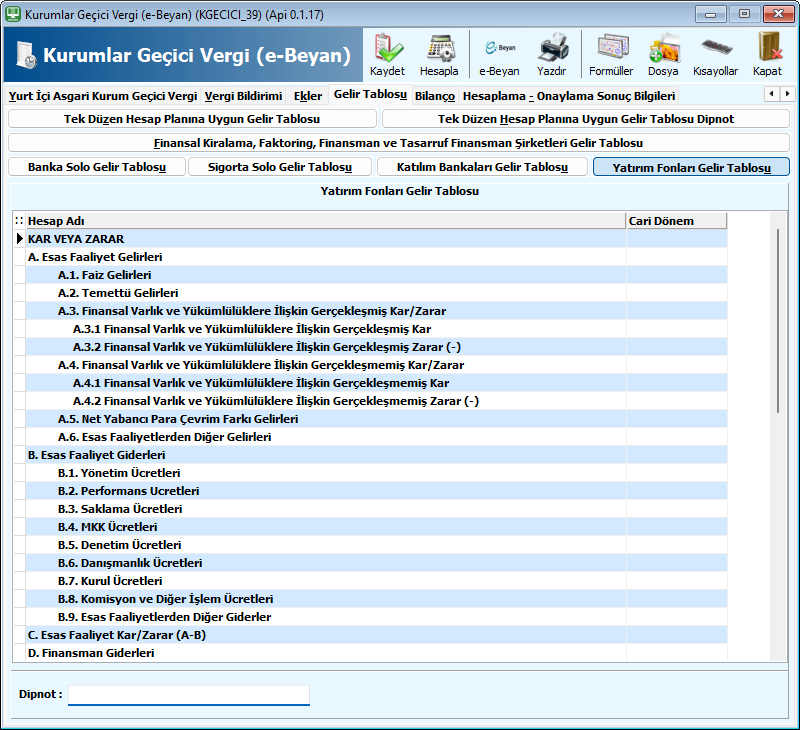
Beyanname ekranındaki üst Gelir Tablosu sekmesinden gelir tablosu bilgileriniz girilebilmektedir. Sekme içerisinde bulunan butonlar ile kurumunuza uygun gelir tablosuna geçiş yapılır. Tablolarda Hesap Adı karşısındaki Cari Dönem alanına tutarlar girilir.
Tek Düzen Hesap Planına Uygun Gelir Tablosu ek sekmesinden gelir tablosu kalemlerinin Cari Dönem değerleri girilebilmektedir.
Tek Düzen Hesap Planına Uygun Gelir Tablosu Dipnot ek sekmesinden gelir tablosuna ait dipnot açıklamalarının Değer bilgileri girilebilmektedir.
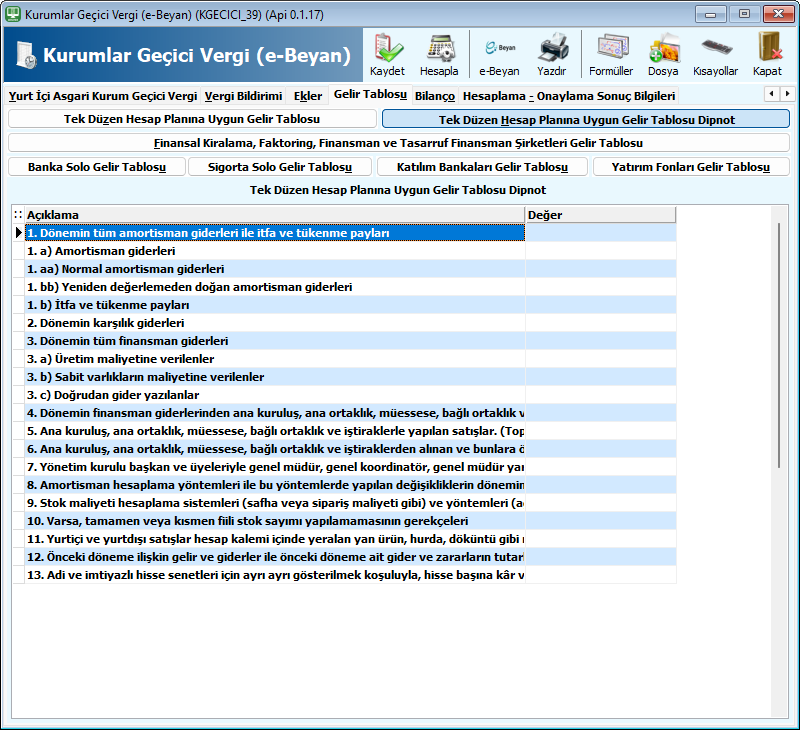
Finansal Kiralama, Faktoring, Finansman ve Tasarruf Finansman Şirketleri Gelir Tablosu ek sekmesinden kayıtlarınız girilebilmektedir.
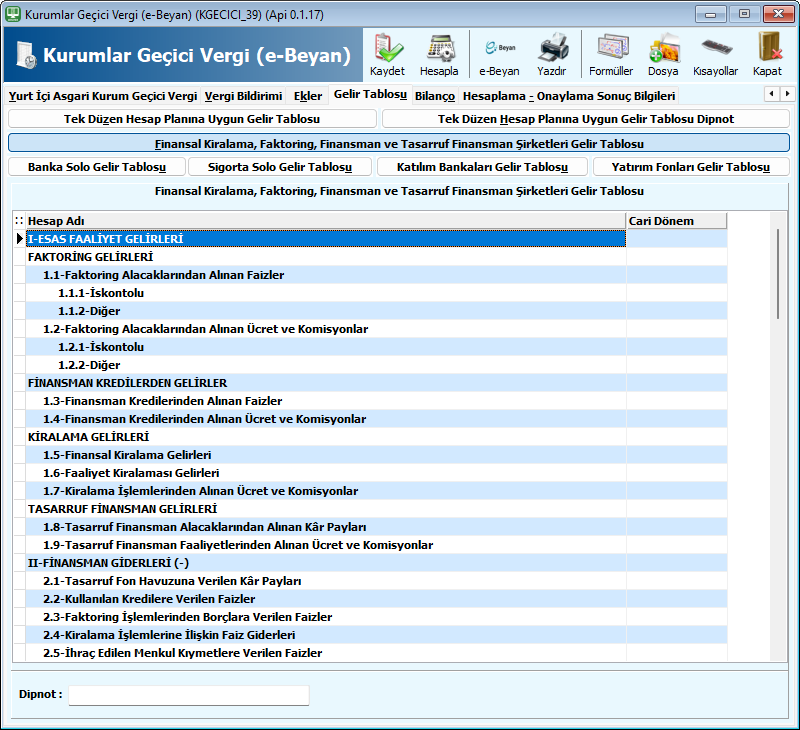
Banka Solo Gelir Tablosu ek sekmesinden kayıtlarınız girilebilmektedir.
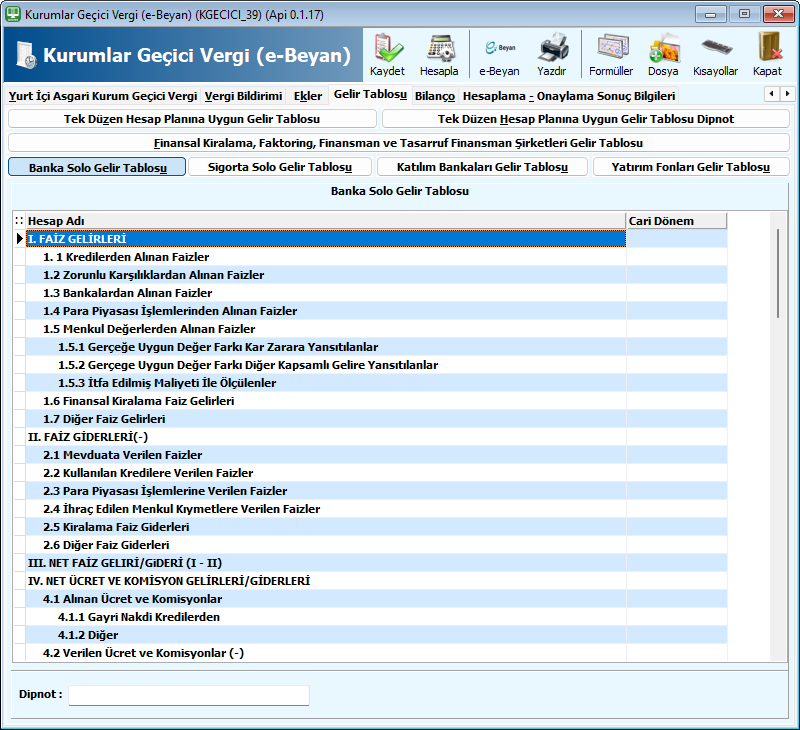
Sigorta Solo Gelir Tablosu ek sekmesinden kayıtlarınız girilebilmektedir.
Katılım Bankaları Gelir Tablosu ek sekmesinden kayıtlarınız girilebilmektedir.
Yatırım Fonları Gelir Tablosu ek sekmesinden kayıtlarınız girilebilmektedir.
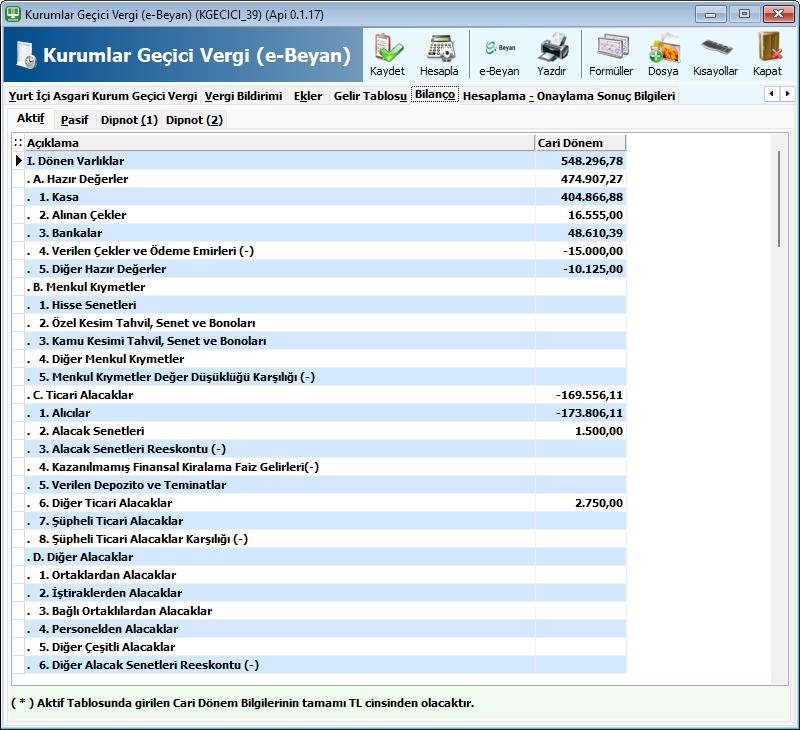
Beyanname ekranındaki üst Bilanço sekmesinden bilanço bilgileriniz girilebilmektedir.
Burada Aktif, Pasif, Dipnot (1) ve Dipnot (2) sekmeleri bulunmaktadır.
Aktif Sekmesi
Aktif tablosundaki kalemlerin Cari Dönem değerleri girilir. Aktif tablosunda girilen Cari Dönem bilgilerinin tamamı TL cinsinden olmalıdır.
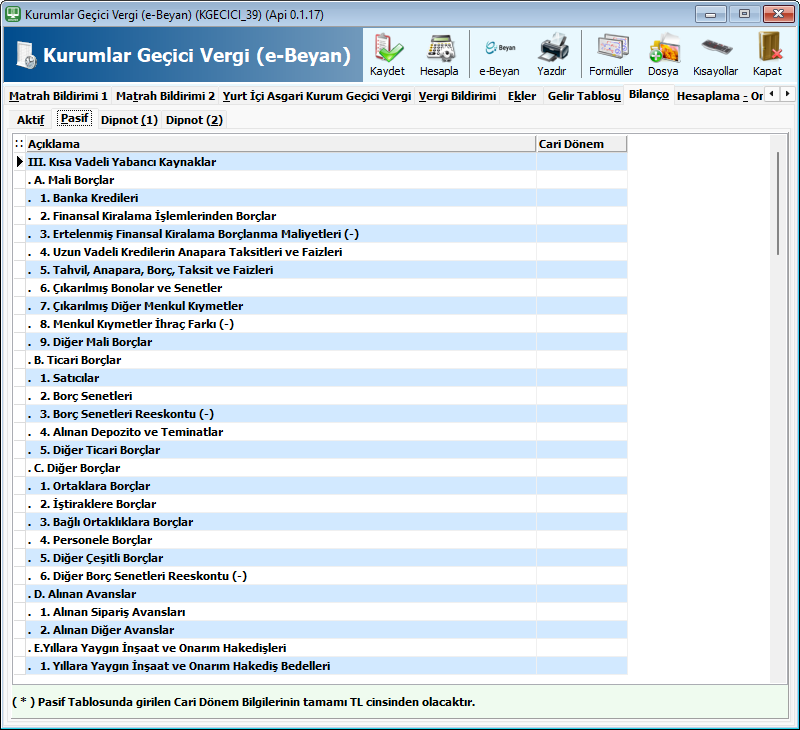
Pasif Sekmesi
Pasif tablosundaki kalemlerin Cari Dönem değerleri girilir. Pasif tablosunda girilen Cari Dönem bilgilerinin tamamı TL cinsinden olmalıdır.
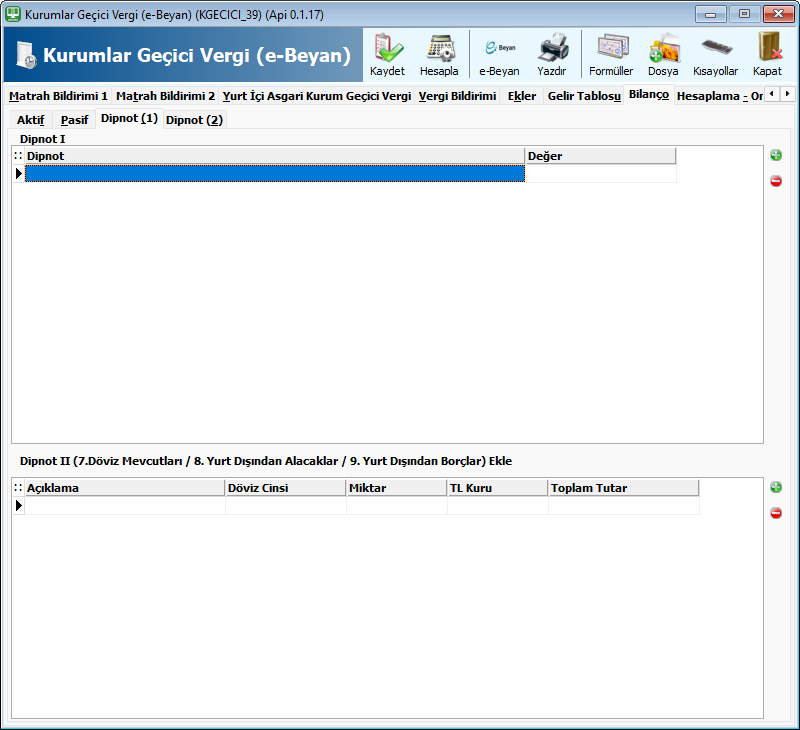
Dipnot (1) Sekmesi
- Dipnot I -→ Dipnot ve Değer bilgileri girilir
- Dipnot II (7. Döviz Mevcutları / 8. Yurt Dışından Alacaklar / 9. Yurt Dışından Borçlar) -→ Açıklama, Döviz Cinsi, Miktar, TL Kuru ve Toplam Tutar bilgileri girilir
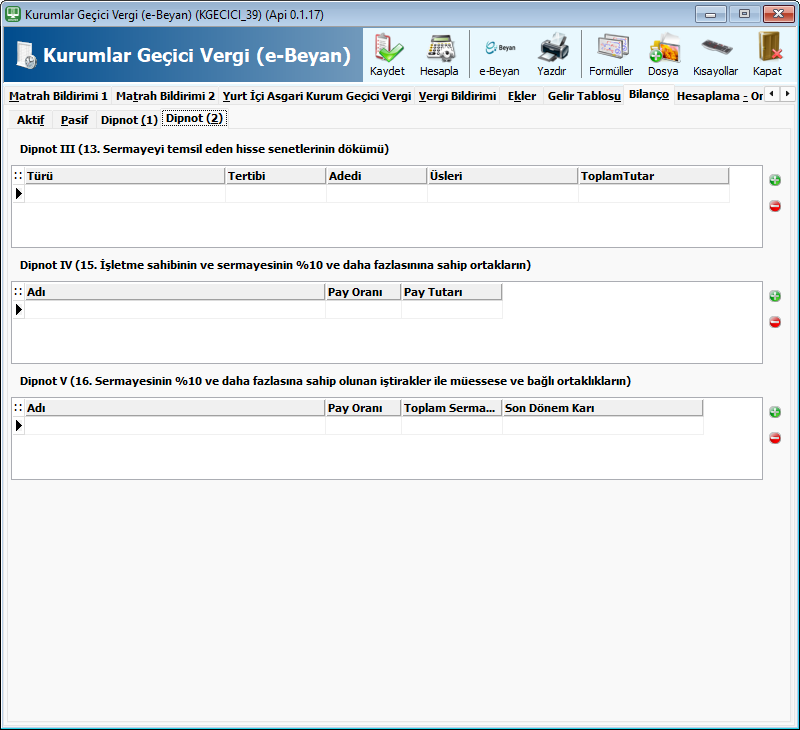
Dipnot (2) Sekmesi
- Dipnot III (13. Sermayeyi temsil eden hisse senetlerinin dökümü) -→ Türü, Tertibi, Adedi, Üsleri ve Toplam Tutar bilgileri girilir
- Dipnot IV (15. İşletme sahibinin ve sermayesinin %10 ve daha fazlasına sahip ortakların) -→ Adı, Pay Oranı ve Pay Tutarı bilgileri girilir
- Dipnot V (16. Sermayesinin %10 ve daha fazlasına sahip olunan iştirakler ile müessese ve bağlı ortaklıkların) -→ Adı, Pay Oranı, Toplam Sermaye ve Son Dönem Karı bilgileri girilir
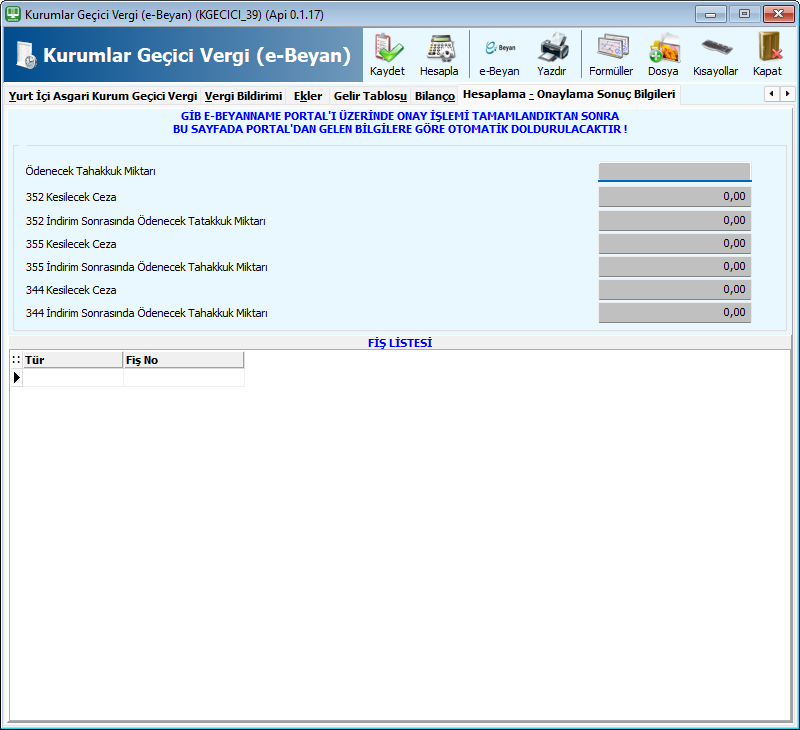
Beyanname ekranındaki üst Hesaplama - Onaylama Sonuç Bilgileri sekmesinde sonuç bilgileri yer almaktadır.
Buradaki değerler GİB e-Beyanname Portalı üzerinde onay işlemi tamamlandıktan sonra portaldan gelen bilgilere göre otomatik doldurulmaktadır.
*Ödenecek Tahakkuk Miktarı
*352 Kesilecek Ceza ve 352 İndirim Sonrasında Ödenecek Tahakkuk Miktarı
*355 Kesilecek Ceza ve 355 İndirim Sonrasında Ödenecek Tahakkuk Miktarı
*344 Kesilecek Ceza ve 344 İndirim Sonrasında Ödenecek Tahakkuk Miktarı
Alt kısımda bulunan Fiş Listesi bölümünde beyannameye ait fişler Tür ve Fiş No bilgileri ile listelenmektedir.
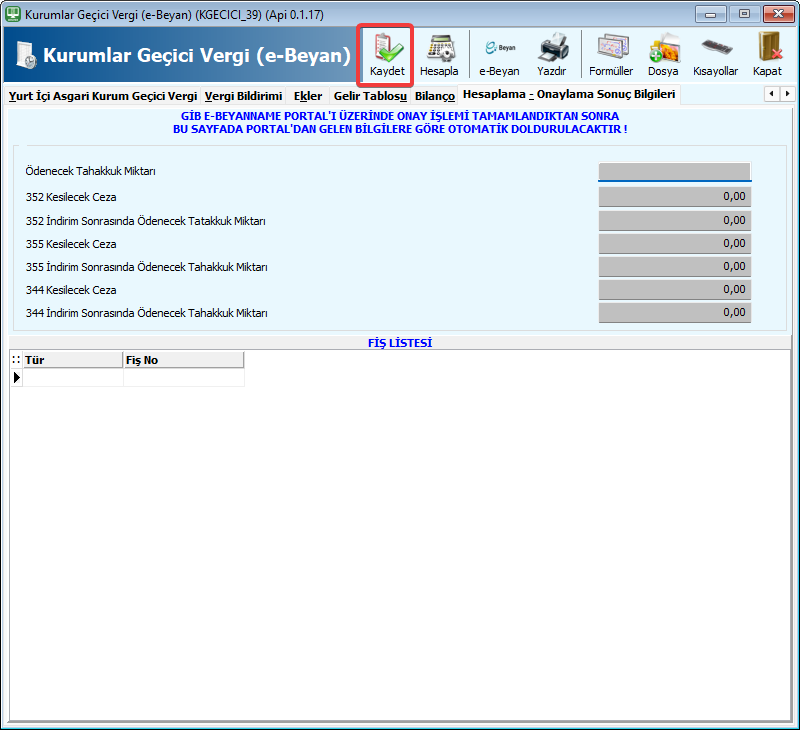
İşlemleriniz sonrasında üstte bulunan "Kaydet" butonu aracılığı ile tüm beyannameniz kaydedilmelidir.
İşlemler bittiğinde E-Beyan butonundan E-beyanınızı göndermeniz gerekmektedir.
Tüm kulakçıklarda bilgi girişi sağladıktan ve kontrollerinizi yaptıktan sonra e-Beyan butonuna basın. Açılan ekranda üst bölümde beyannamenize ilişkin özet bilgileri görebilirsiniz. e-Beyan Oluştur butonuna tıklayın.
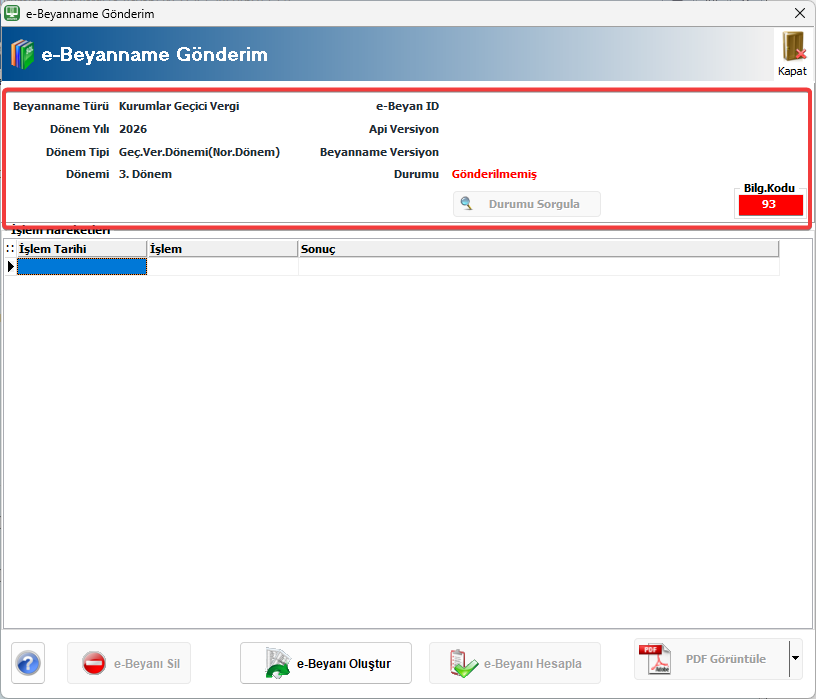
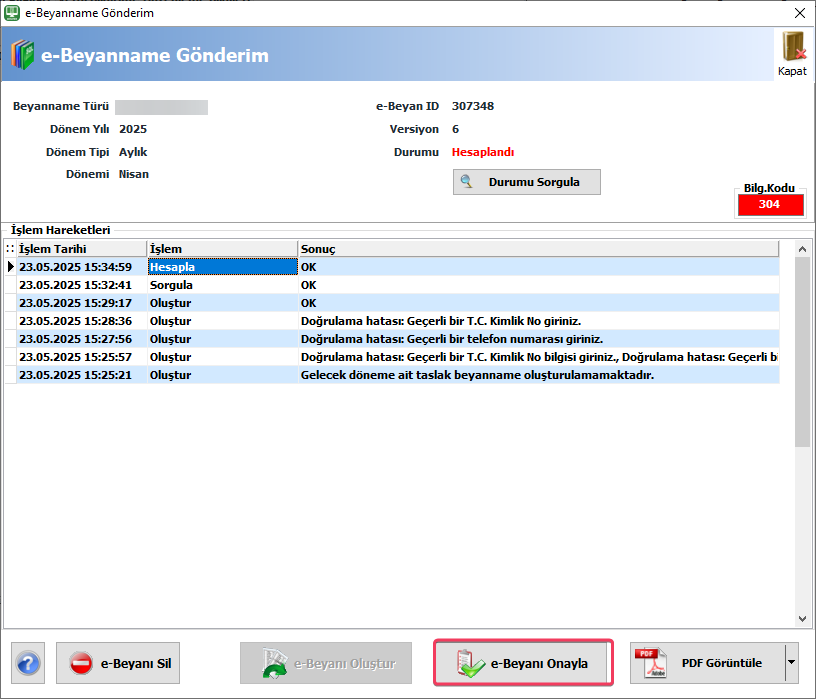
e-Beyan sistemine gönderim yaparken eğer hatalı bilgiler girdiyseniz e-Beyan oluşmaz ve hatalı olan durumları ekran mesajı olarak görebilir ayrıca aşağıdaki listede olduğu gibi görüntüleyebilirsiniz. Eğer tüm bilgiler sorunsuz bir şekilde girildiyse ve e-Beyan başarılı bir şekilde gönderildiyse e-Beyan ID'si alanı dolu olacaktır. Oluşan beyanname GİB portalında Taslak olarak oluşacaktır. Taslak durumdaki beyannameler silinebilmektedir.
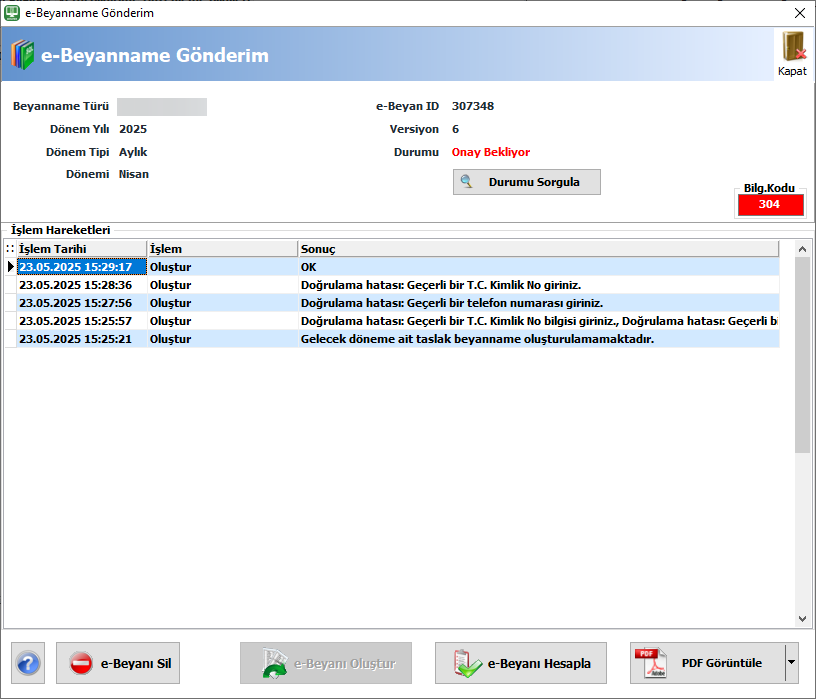
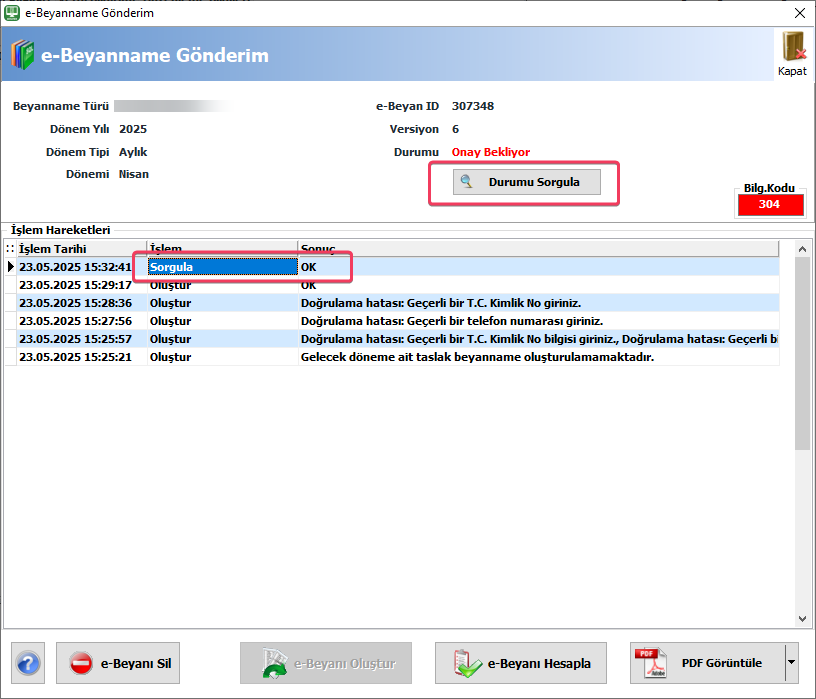
Ayrıca ilgili beyana ilişkin durumu Durumu alanında görebilirsiniz. Bunun yanı sıra durum sorgulama işlemi de sağlayabilirsiniz bunun için Durum Sorgula butona basınız. Eğer durumunda bir değişiklik varsa durumu alanı değişecektir.
Beyan oluştuktan sonra e-Beyan Hesapla butonuna tıklayın.
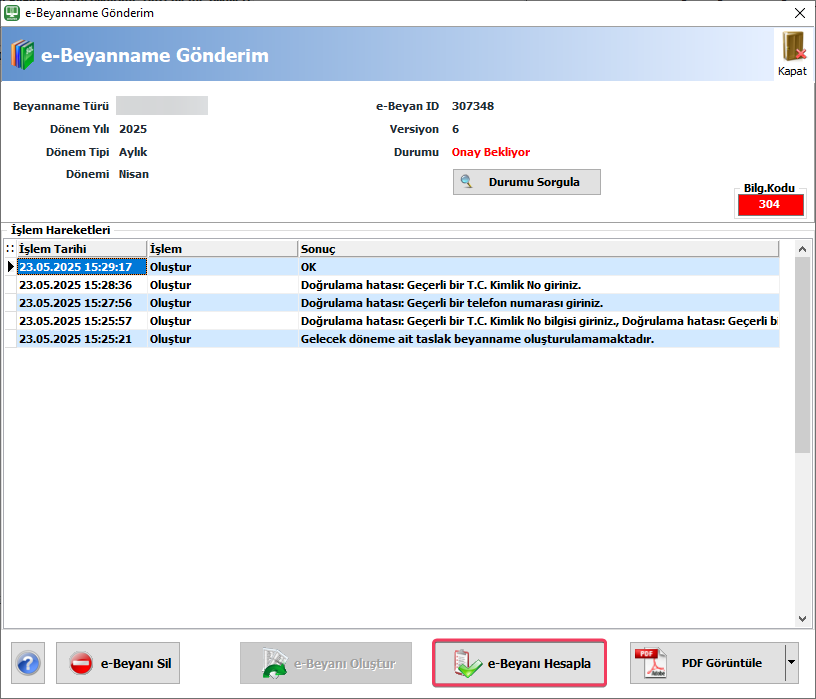
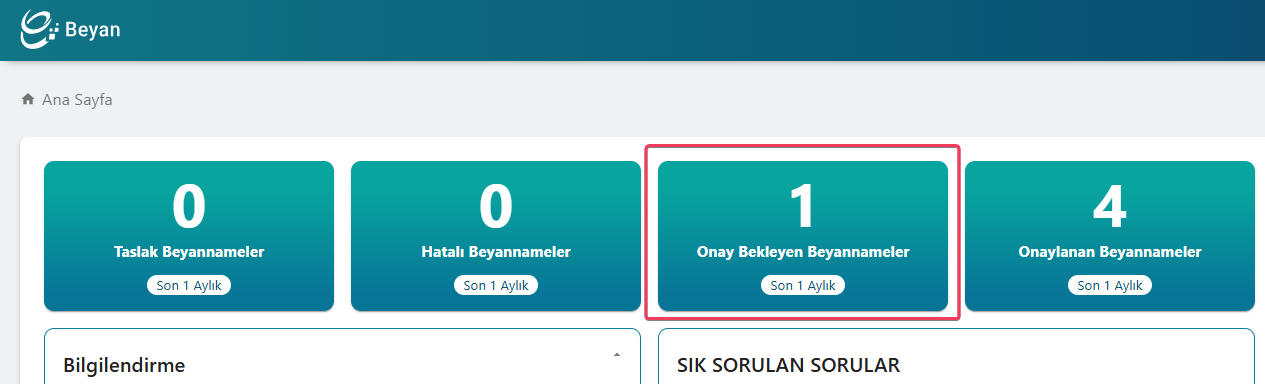
Hesaplama işlemi tamamlandığında ilgili beyanname Onay Bekleyen Beyannameler alanına gelir. Hesaplama kısmında bir hata oluşursa Hatalı Beyannameler bölümünde gözükecektir. Onaylanan beyannameler silinemeyecektir
Beyannameyi onaylamadan önce PDF kontrolü yapmanızı öneririz.
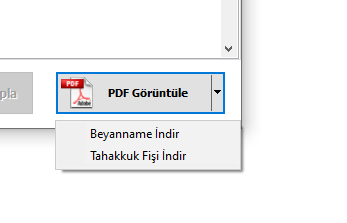
Onaylanan beyanname hareketlerinde silme işlemi yapılmak isteniyorsa, düzeltme beyannamesi gönderildikten sonra, e-Beyan sisteminde görüntülenip, silme işlemi yapılmalıdır.
Beyannameyi onaylamak için e-Beyan Onayla butonuna tıklayın.
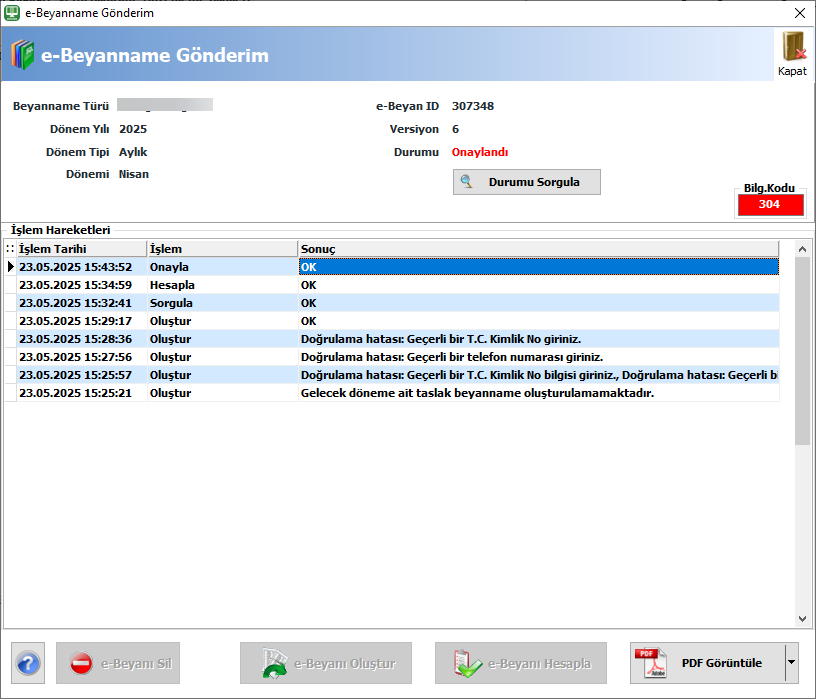
İşlem onaylandığında beyannamenin durumu Onaylandı olacaktır.

Müşteri hizmetleri ekibimiz sizin için burada!
Bizimle İletişime geçin
