KOD: A4006
Örneğimizde Stok Etiket tablosuna stoğa bağlı tedarikçilerin bilgileri çekilecektir.
FastReport tasarım ekranına girilir.
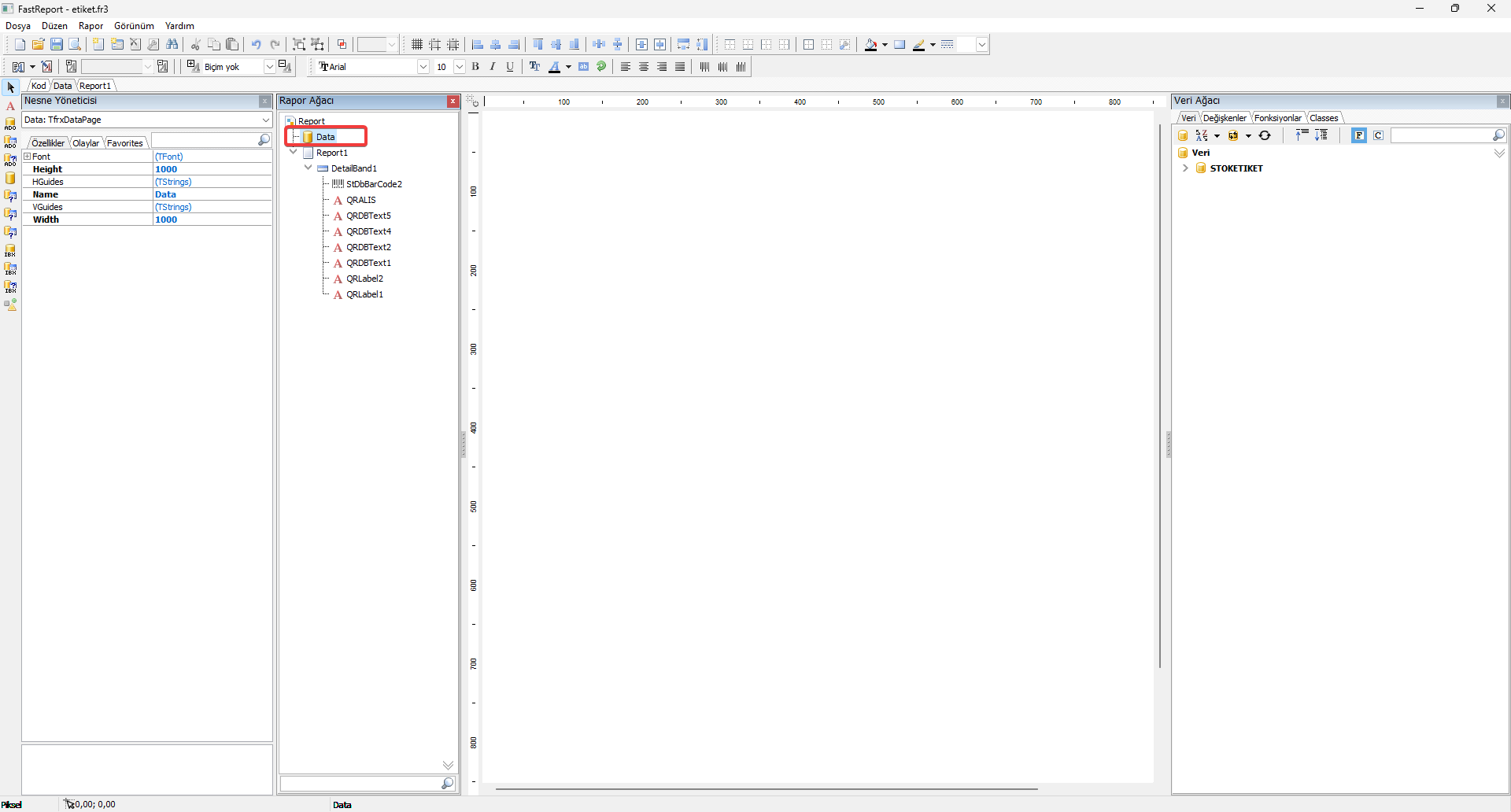
Orta kısımda bulunan Rapor ağacı ekranından Data bölümüne tıklanır.
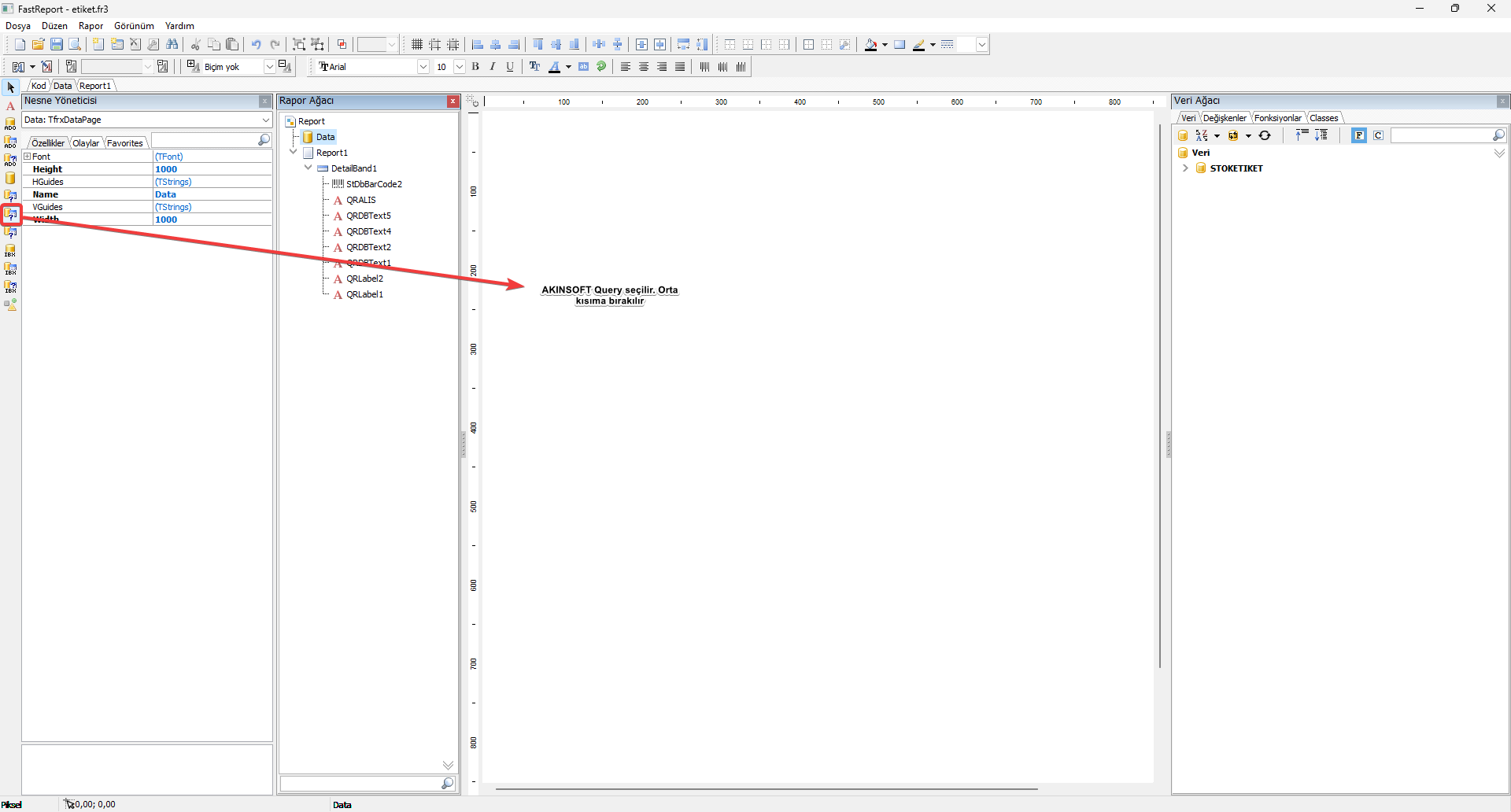
Bu alanda AKINSOFT Query seçimi yapılır ve orta ekrana bırakılır.
Eklenen ADQuery1 şeklinde bir query objesidir. Sol kısımdan ismi değiştirilir.
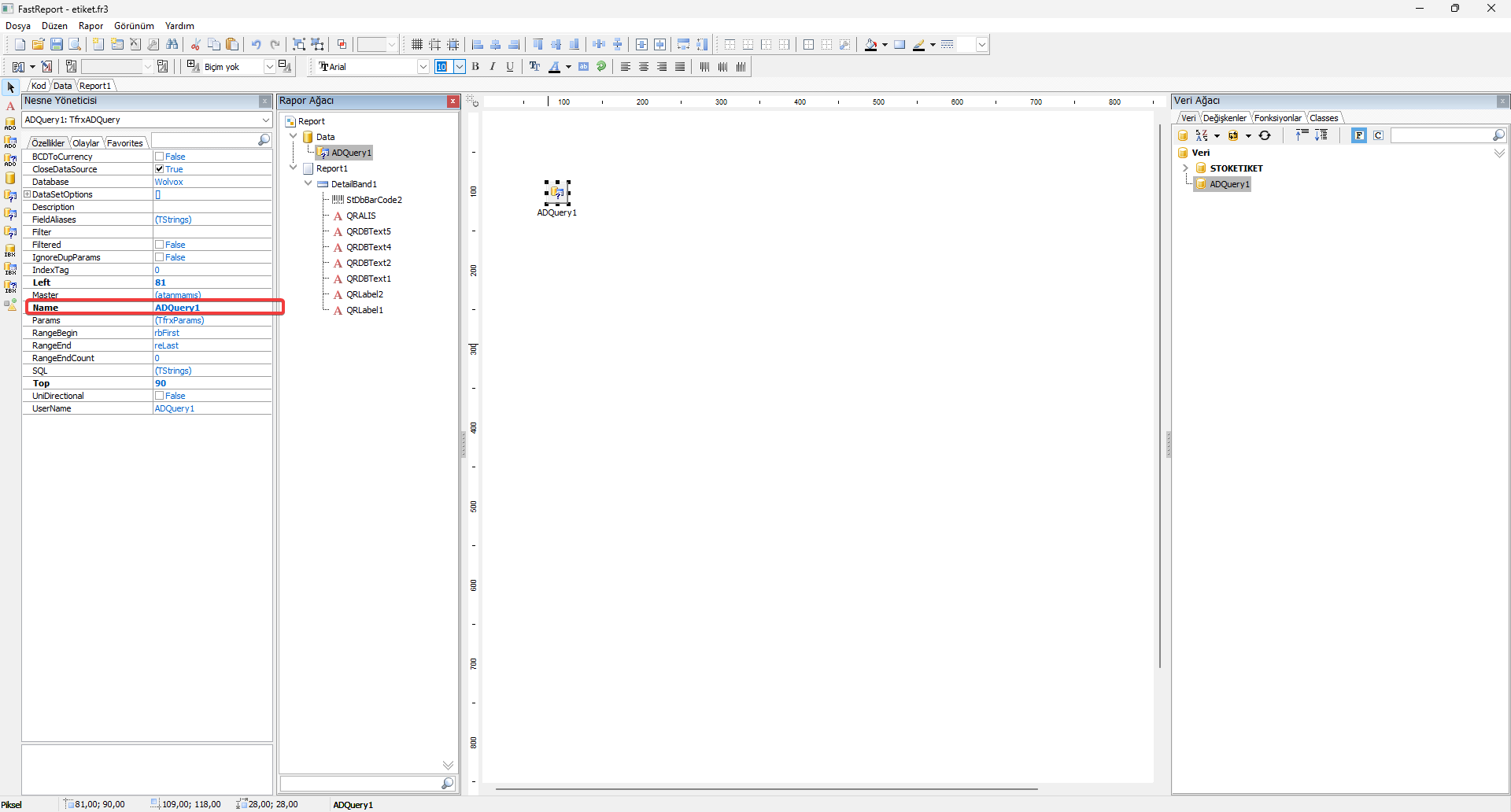
Örneğimizde bu objenin isim bilgisi “TEDARIKCI” olarak değiştirildi. Sorgularda bu alanlar kullanılacaktır.
Ardından nesneye çift tıklayarak sorgu ekranı açılır.
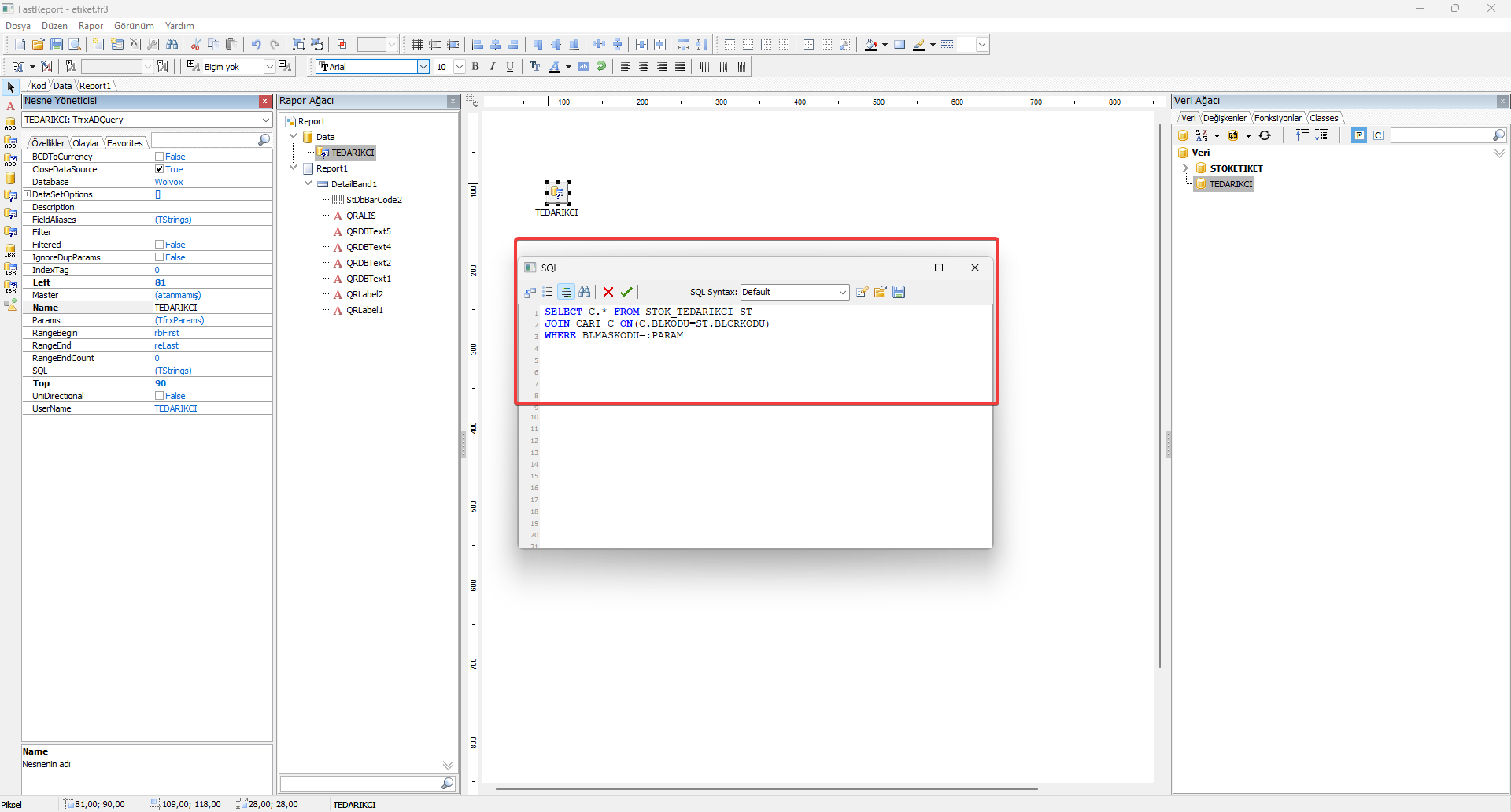
Verinin alınacağı tablonun sorgusu bu alana yapıştırılır. Stok Tedarikçi için  örnek kod aşağıdaki gibidir.

SELECT C.* FROM STOK_TEDARIKCI ST
JOIN CARI C ON(C.BLKODU=ST.BLCRKODU)
WHERE BLMASKODU=:PARAM
NOT : Bağlı bulunduğunuz tabloda Master tablonuz STOKETIKET olduğu için BLMASKODU : STOK.BLKODU olarak geçecektir. Bu sebeple “:PARAM” şeklinde parametre eklenmiştir.
İşlemden sonra kaydet butonu ile bu ekran kapatılır.
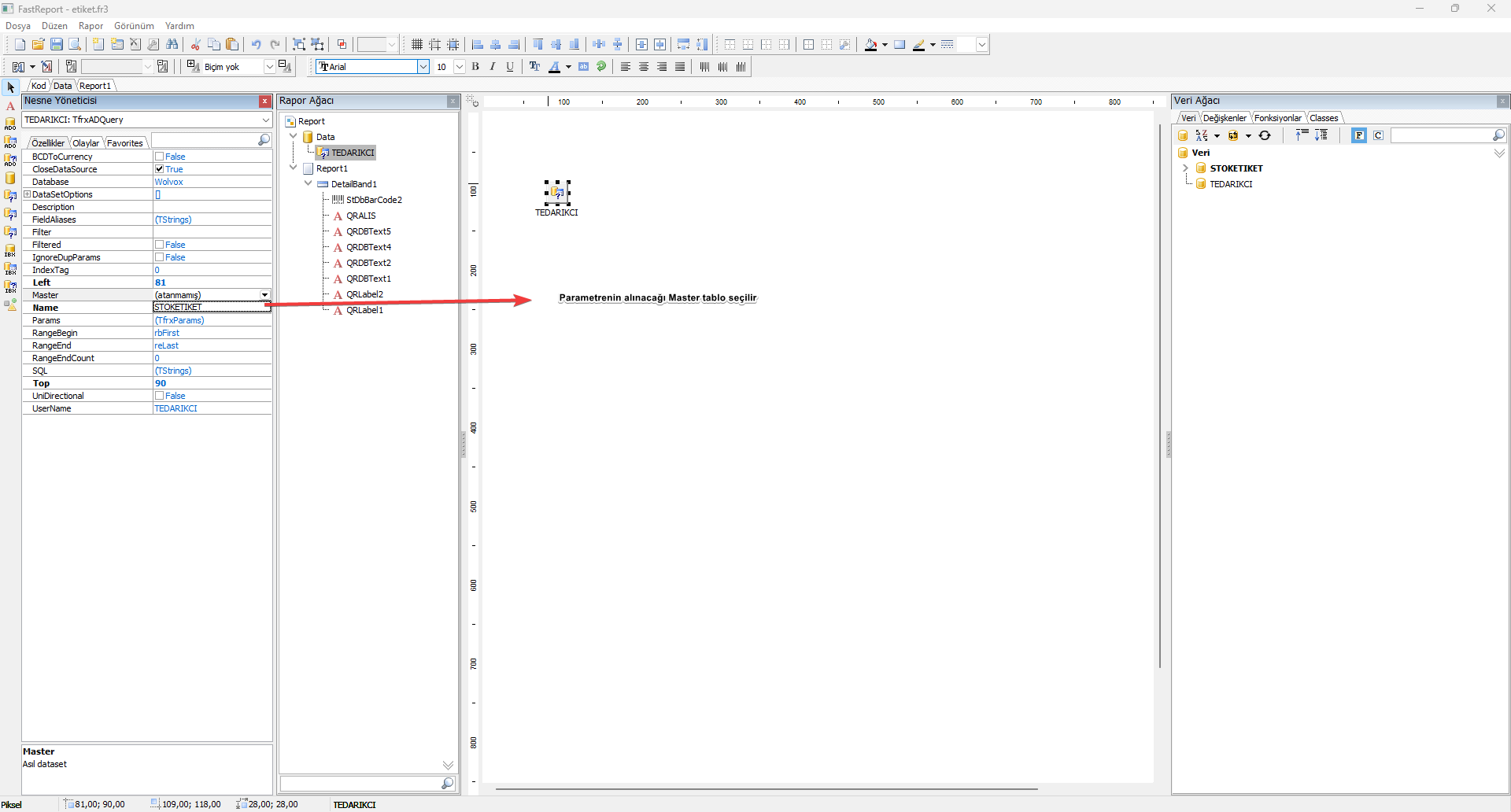
Bu işlem için yine “Nesne Yöneticisi” ekranından “Params” bölümüne tıklanır ve parametre ekranından aşağıdaki sıralama ile ayarlama yapılır.
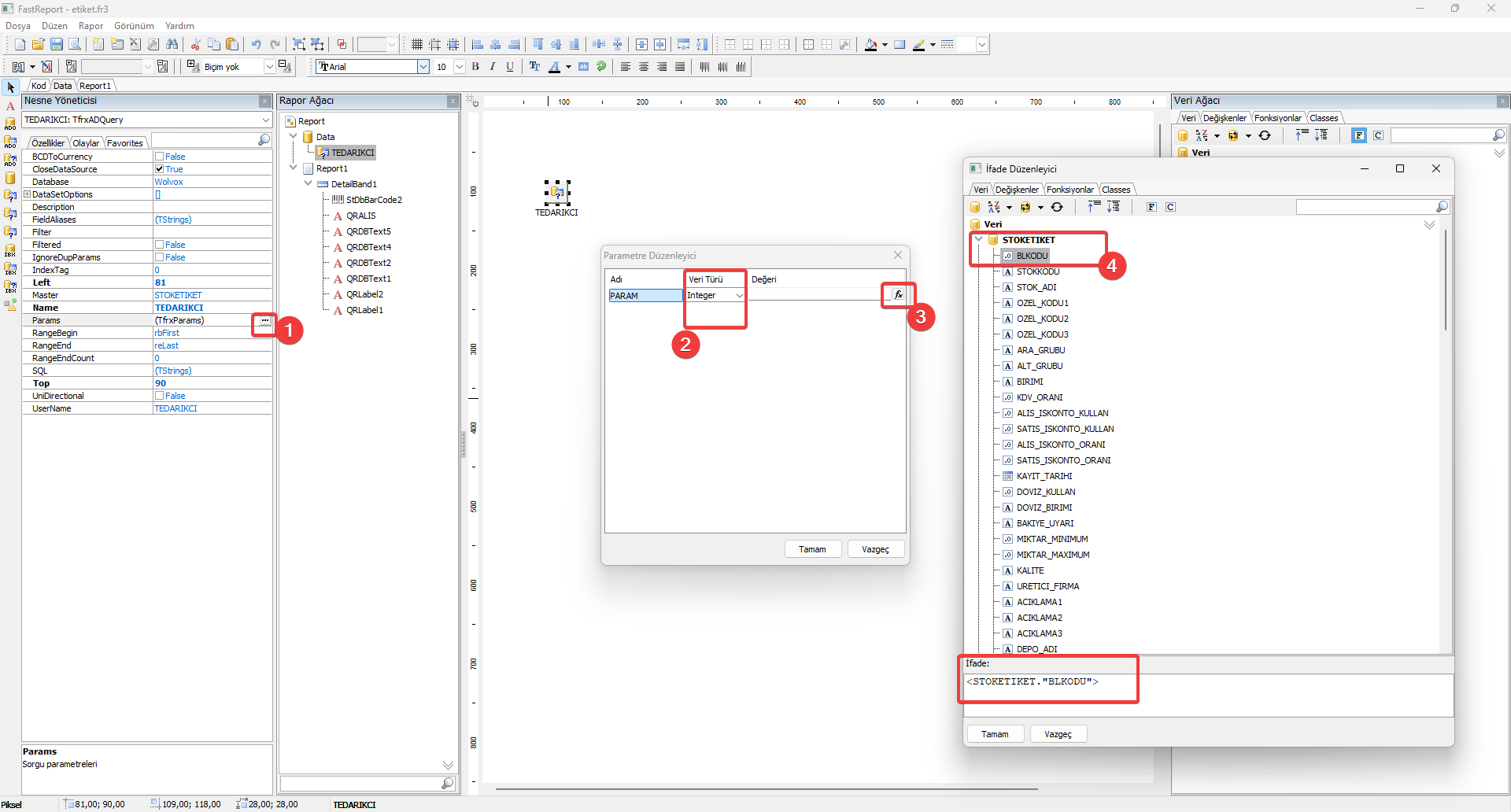
1- Parametre ekranının açılış bölümüdür.
2- PARAM değerinin bağlandığı veri türüdür. Genellikle INTEGER gibi sayısal değerler bağlanır, String ifadeler sorguyu yoracaktır.
3- Fx yardımı ile ilgili değerin alınacağı field seçilir.
4- BLKODU bağlandığı için bu alan tıklanır.
Son olarak parametreler de kaydedilir. Artık STOKETIKET tasarımında TEDARIKCI dataseti hazır bir şekilde bağlanmış durumdadır.
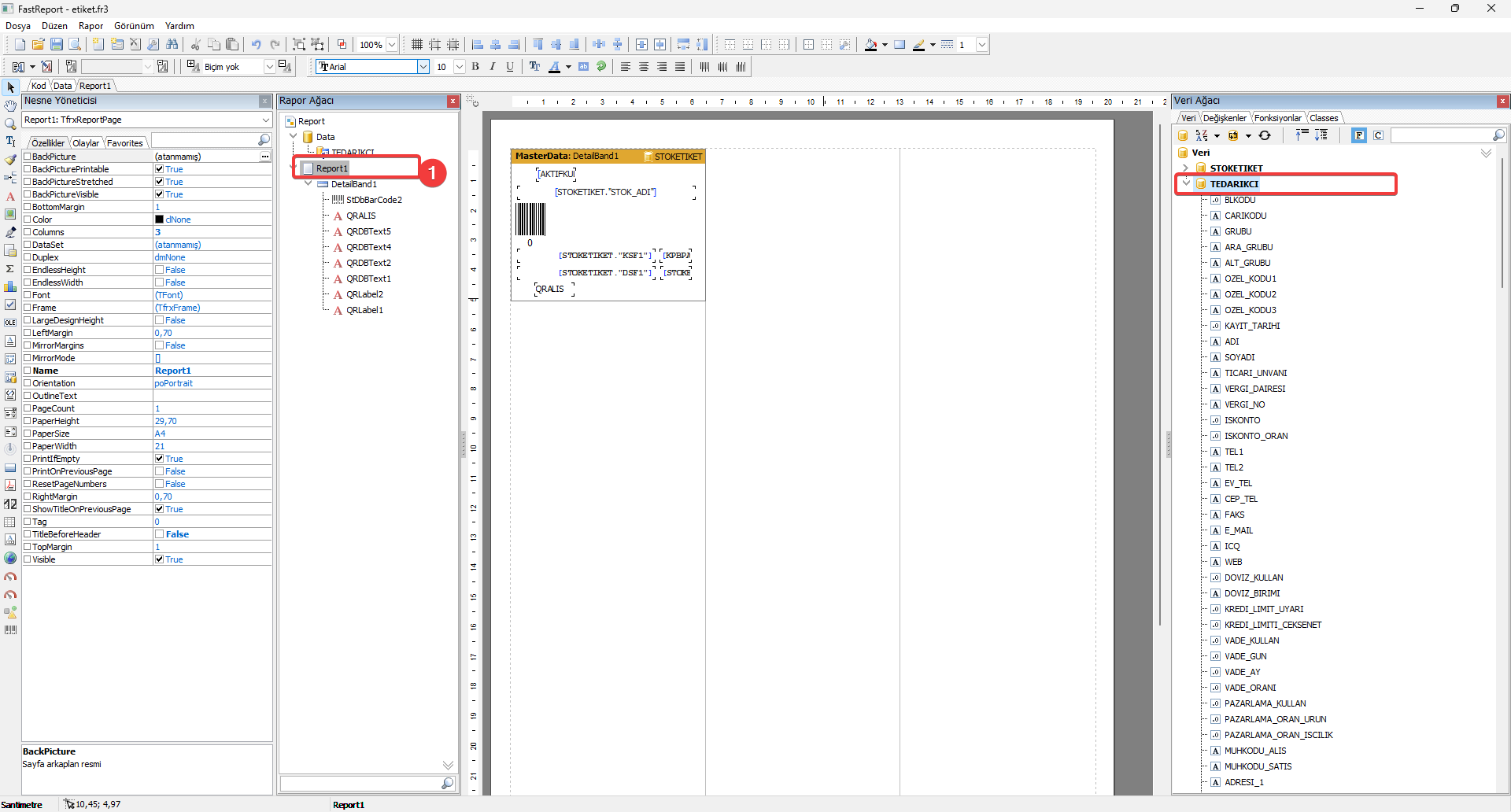
1- Ortadaki “Rapor Ağacı” bölümünden “Report1” olarak adlandırılmış olan rapor dosyasına tıklanır.
2- Sağ kısımda bulunan "Veri Ağacı" bölümünden Veri kulakçığına tıklanır.
3- TEDARIKCI bu alanda listelenmiştir. Alanlar ekrana eklenerek kullanılabilir.
Müşteri hizmetleri ekibimiz sizin için burada!
Bizimle İletişime geçin
