KOD: A1623
1. ÇALIŞMA SİSTEMİ HAKKINDA KISA BİLGİ
Tüm doktorlar için hazırlanmış hasta takip programıdır. Göz, dahiliye,diş, kadın hastalıkları, cildiye ve randevu takip modüllerini içerir.
1.1. Genel Özellikler
2. KULLANIMI
2.1. Muayenehane Kaydı
Programın kurulumunu yaptıktan sonra çalıştırabilmeniz için muayenehane kaydı oluşturmanız gerekmektedir.

2.2. Hasta Kayıt
2.2.1. Yeni Hasta

=> Kimlik
Hastaya ait kimlik bilgilerini girdiğiniz alandır. Hasta kodunu manuel olarak yazabilirsiniz. İlgili doktor seçimini yapabilmeniz için öncelikle doktor kaydını oluşturmanız gerekiyor. Bunun için “Yetkili” menüsünden “Personel Kayıt” alanına geliniz. Kaydı oluşturduktan sonra “Doktor” seçeneğini işaretleyiniz. Bu işlemden sonra doktor alanında oluşturduğunuz personeli seçebileceksiniz. “Referans” alanına müşterinizin size ulaşma şeklini veya size yönlendiren kişi bilgisini manuel olarak yazabilirsiniz
=> Geçmiş
Hastanızın muayene sürecinde ihtiyaç duyabileceğiniz geçmiş detaylarını yazabileceğiniz alandır. “Hikayesi” alanına daha önce gördüğü tedavileri veya hastalığı ile alakalı süreçleri yazabilirsiniz. “Öz soy geçmişi” alanına müşterinin belirttiği hastalığa aile fertlerinden daha önce karşılaşanlarla ilgili detayları yazabilirsiniz. “Risk Faktörü” ve “Bilgi” alanlarında yer alan kutucuklara ilgili değerlerle alakalı açıklamaları yazabilirsiniz.

=> Risk
Hastanızın karşılaştığı rahatsızlıkla alakalı olarak risk faktör açıklamalarını kaydedebileceğiniz alandır.
=> Video Bilgileri
Hastanızın muayene esnasında çekilen videolarını hasta kartıyla ilişkilendirebileceğiniz alandır. Yeni bir video eklemek için “Video Ekle” butonuna basınız.
=> Özel Tanımlar
Hasta kartına eklemek istediğiniz ancak giriş alanlarını bulamadığınız alanları oluşturabileceğiniz kısımdır. Örneğin; hastanın boyunu, kilosunu veya ihtiyaç duyabileceğiniz her türlü bilgiyi bu alandan kaydederek veri girişini yapabilirsiniz. Özel alan tanımlarını bir seferliğine oluşturduğunuzda eklediğiniz her yeni hasta kartında ilgili alanlar gelecektir. Özel alan oluşturmak için hasta kaydını tamamladıktan sonra alt kısımda yer alan “Özel Alan Ayarları” butonuna basınız. Kategori adına oluşturacağınız kategorinin başlığını yazınız ve hemen alt kısmında yer alan “Kaydet” butonuna basınız. Daha sonra alan tanımı kısmına oluşturduğunuz kategori içerisinde yer almasını istediğiniz alanın adını yazınız ve “Veri Tipi” alanından oluşturacağınız alana uygun olanı seçim yapınız. “Kaydet” butonuna bastıktan sonra kategoriye bağlı yeni bir alan eklemek için “Ekle” butonuna basabilirsiniz. “Tamam” butonuna basarak özel alan oluşturma işlemini tamamlamış olursunuz.

=> Muayene ve tedavi bilgileri:
Hastanın muayenesi sonrasında elde ettiğiniz hastalığıyla alakalı bilgilerin girişlerini yapabileceğiniz alandır. Hastanın şikayetinin tanısını, teşhisi, tedavi yöntemini, medikal tedavi uygulanıp uygulanmayacağını, klinik izlem sonuçlarını, önerileri, fizik muayene durumunu ve eklemek istediğiniz bilgileri ilgili kutucuklara yazabilirsiniz.
Hastanıza düzenlediğiniz reçeteyle ilgili bilgileri kaydedebileceğiniz alandır. Düzenlenen reçeteyle ilgili bilgileri yazdıktan sonra orta kısımda yer alan “Kaydet” butonuna basınız. Yeni bir reçete eklemek için ise yine orta kısımda yer alan “Ekle” butonuna basabilirsiniz.
Hastanızdan ihtiyaç duyduğunuz laboratuvar sonuçlarını kaydedebileceğiniz alandır. İlgili kutucuklara ilgili değerleri yazabilirsiniz.
Hastanızın röntgen resmini kaydedebileceğiniz alandır. Yeni bir röntgen eklemek için “Ekle” butonuna basabilir, tarih ve tanım alanlarına hangi tarihli röntgen ve hangi organın röntgeni olduğunu belirtebilirsiniz. Kaydı tamamlamak için “Kaydet” butonuna basınız. “Sığdır” seçeneğini işaretlerseniz program eklediğiniz resmi ekranda görünecek şekilde sığdıracaktır.
=> Randevular
Hastalarınıza verdiğiniz randevuları kayıt ederek randevularına gelip gelmediğini takip edebileceğiniz alandır. Kayıt tarihi, randevu tarihi, randevu saati gibi bilgileri yazdıktan sonra orta kısımda yer alan “Kaydet” butonuna basınız. Eğer randevu öncesinde program kullanıcısına uyarı vermesini istiyorsanız, ‘Alarm Aktif’ seçeneğini işaretleyiniz ve randevudan ne kadar süre önce uyarı vermesini istiyorsanız yazınız. Eğer organizer üzerinden uygun tarih ve saatleri kontrol etmek istiyorsanız, “Organizer” butonuna basarak açılan ekrandan kontrol gerçekleştirebilirsiniz.

=> Hesap Hareketleri:
Hastanızdan tahsil ettiğiniz tutarların kaydını girebileceğiniz alandır .

3. Muhasebe
3.1. Cari Hareket Listesi
Kayıtlı olan hastalarınızın tüm borç ve alacak hareketlerini görüntüleyebileceğiniz alandır. Bu alandan bir nevi cari ekstresi alabilirsiniz. Hareket dökümünü almak istediğiniz kişiyi “Filtreleme” sekmesinden tespit ettikten sonra filtreleme yapıp çıktı almak için üst menüde yer alan “Yazdır” butonundan faydalanabilirsiniz. “Aralıklar” sekmesinden hareket tarih aralığına göre sorgulama yapabilir, “Sıralama” sekmesinden listenin sıralama şeklini belirleyebilirsiniz.
3.2. Bakiyeler Listesi
Kayıtlı olan hastalarınızın detay içeriği göstermeksizin toplamda ne kadar borcu/alacağı olduğunu görüntüleyebileceğiniz alandır. “Filtreleme” sekmesinden tek bir cari belirterek seçtiğiniz carinin bakiyesini görüntüleyebilir veya direkt olarak filtreleme yaparak kayıtlı tüm carilerinizin toplam bakiye bilgilerini listeleyebilirsiniz. “Aralıklar” sekmesinden hasta kartının kayıt tarihine göre veya bakiyenin minimum ve maksimum değerlerine göre sorgulama yapabilir, “Sıralama” sekmesinden listenin sıralama şeklini belirleyebilirsiniz.
3.3. Kasa Raporu
Kasanıza giren veya kasanızdan çıkan nakit tutarlarını günlük veya belirlediğiniz zaman aralığında raporlayabileceğiniz alandır. “Filtreleme” sekmesinden tek bir cari belirterek seçtiğiniz carinin nakit işlem detaylarını görüntüleyebilir veya direkt olarak filtreleme yaparak kayıtlı kasa hareketlerini listeleyebilirsiniz. “Aralıklar” sekmesinden hasta kartının kayıt tarihine göre veya bakiyenin minimum ve maksimum değerlerine göre sorgulama yapabilir, “Sıralama” sekmesinden listenin sıralama şeklini belirleyebilirsiniz.
4. Fatura

4.1. Yeni Kalem Girişi

5. Randevular
5.1. Ajanda
Muayenehanenizi arayan veya ziyarete gelen kişilerle ilgili kayıtları tutabileceğiniz alandır. Kayıt türünü seçim yaptıktan sonra kime ziyarete geldiğini belirtiniz. Diğer detayları da ilgili kutucukları doldurarak veya işaretleyerek belirleyiniz. Alt kısımda yer alan “Kaydet” butonuna basarak işlemi tamamlayabilirsiniz.
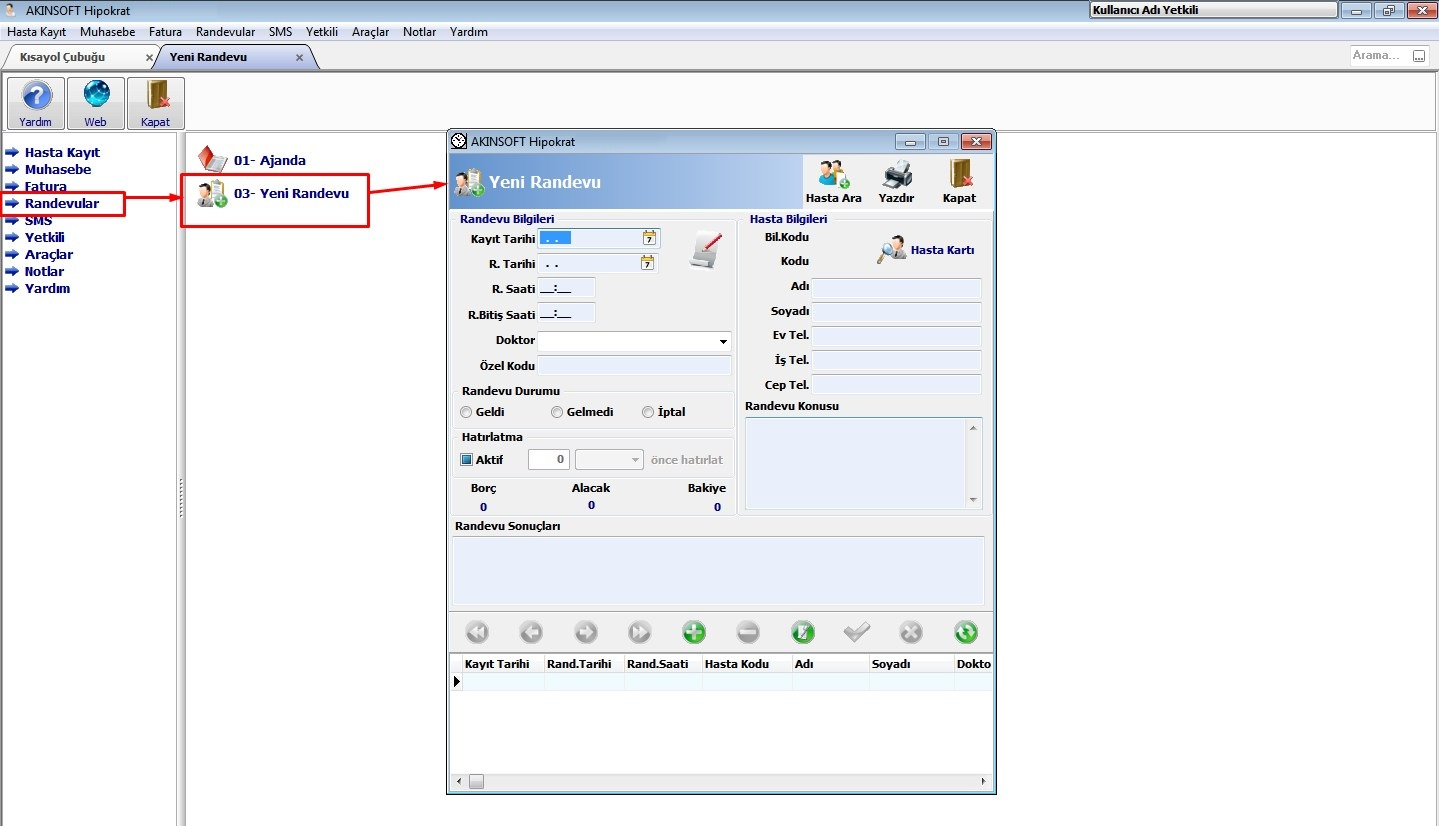
5.2. Yeni Randevu
Hastalarınıza yeni randevu kaydı oluşturmak için kullanabileceğiniz alandır. Randevu kaydını bu alandan oluşturabileceğiniz gibi hasta kartı üzerinde “Randevular” sekmesinden de oluşturabilirsiniz. Kayıt tarihi, randevu tarihi, randevu saati gibi bilgileri yazdıktan sonra orta kısımda yer alan “Kaydet” butonuna basınız. Eğer randevu öncesinde program kullanıcısına uyarı vermesini istiyorsanız, ‘Alarm Aktif’ seçeneğini işaretleyiniz ve randevudan ne kadar süre önce uyarı vermesini istiyorsanız yazınız.
5.3. Organizer
Kayıt ettiğiniz tüm randevuları cetvel üzerinde görüntüleyerek uygun olan tarih ve saatlere randevu ekleyebileceğiniz alandır. “Randevu Defteri” alanından randevunun kimin adına düzenlendiğini seçebilir, sadece seçtiğiniz kişinin randevularının listelenmesini sağlayabilirsiniz. “Görünüm” alanından kaç günlük görünüm almak istiyorsanız seçim yapabilirsiniz. “Zaman Cetveli” alanından ekranda yer alan cetvelin zaman aralığını daraltabilir veya genişletebilirsiniz. “Yenilenme Zamanı” alanından client kullanıcılardan oluşturulan randevuların kaç saniyede bir ekrana otomatik yansıyacağını seçim yapabilirsiniz. “Yetki Ver” butonuna basarak oluşturduğunuz randevunun oluşturduğunuz randevulara belirlediğiniz personellerin yetkilendirilmesini sağlamış olursunuz. Bu sayede belirlediğiniz kişiler randevu defterinizi görerek müdahale edebilirler.

6. Yetkili
6.1. Personel Kayıt
Programa giriş yapacak personel kayıtlarını oluşturduğunuz alandır. Personele ait bilgileri ilgili kutucuklara yazdıktan sonra programa giriş yapacağı kullanıcı adı ve parolasını yazınız. Kaydı tamamlamak için alt kısımda yer alan “Kaydet” butonuna basınız. Yeni bir kullanıcı oluşturmak için alt kısımda yer alan “Ekle” butonuna basabilirsiniz

6.2. Personel Yetkileri
Kaydettiğiniz personelleri yetkilendirmek için kullanabileceğiniz alandır.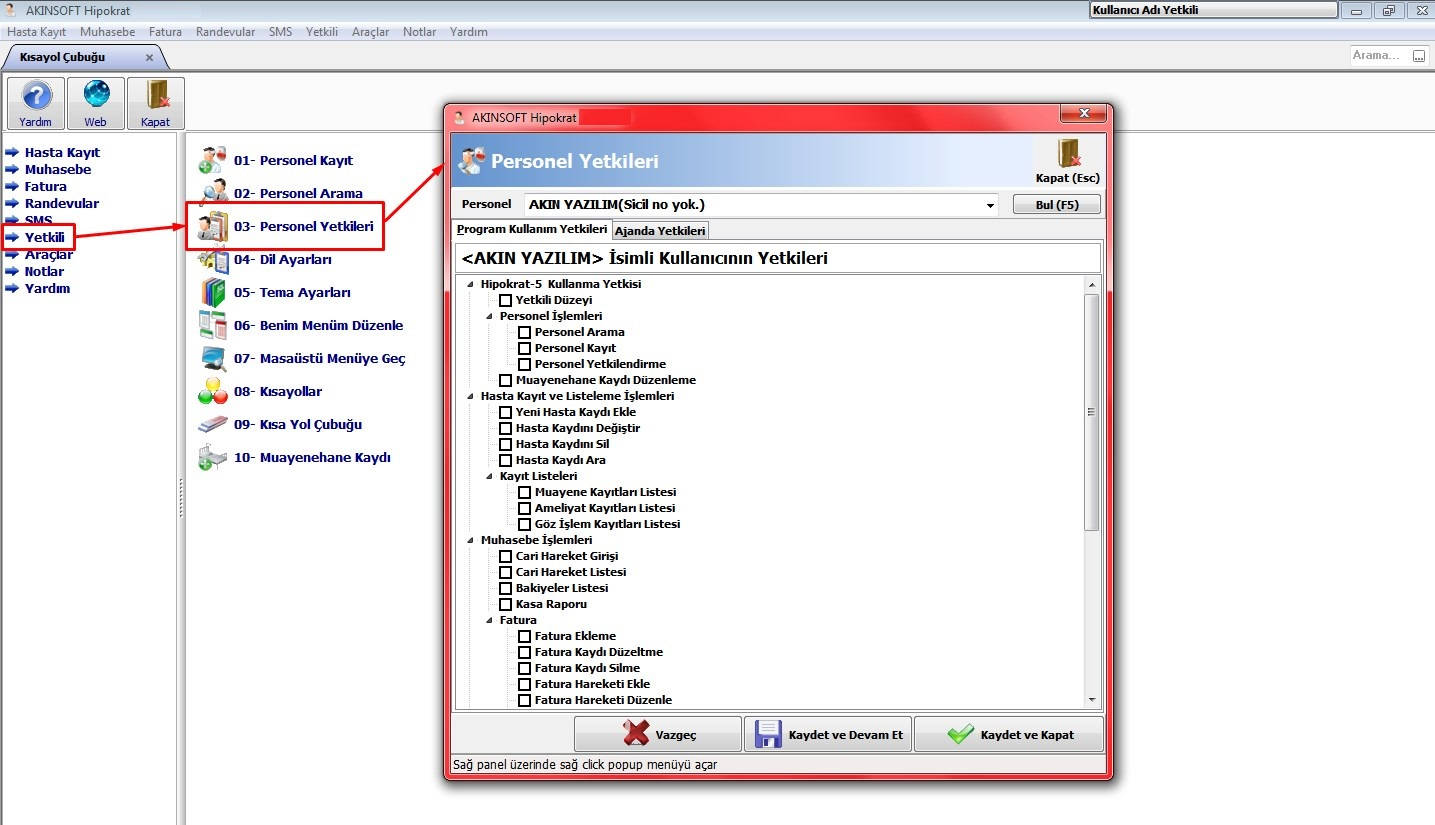
Yetki vermek istediğiniz personeli seçim yaptıktan sonra alt kısımda yer alan yetkilerden vermek istediklerinizi işaretleyebilir, istemediklerinizi ise kaldırabilirsiniz. Yetkileri kaydetmek için “Kaydet ve Kapat” butonuna basınız.
7. Yedekleme
Program üzerinde yapmış olduğunuz kayıtlarınızı,düzenlemelerinizi yedekleme için kullanabileceğiniz alandır.

8.Geri Yükleme
Yeni bir bilgisayara kurulum yapmışsanız, bilgisayarınıza format atmışsanız ya da program kurulumunu yaptıktan sonra bu alandan yedeklerinizi geri yükleyebilirsiniz.
8.1 Otomatik Geri Yükleme: Mevcutta var olan dosyayı yükleyebileceğiniz alandır.
Birden fazla dosya varsa bu alanda, geri yüklemek istediğiniz dosyayı seçerek 'Geri Yükle' butonuna tıklayınız.

8.2 Manuel Geri Yükleme: Yedek dosyanızın bulunduğu dizini manuel olarak seçerek geri yükleme yapabileceğiniz alandır.
Dizin belirtildikten sonra 'Geri Yükle' butonuna tıklayınız.
Müşteri hizmetleri ekibimiz sizin için burada!
Bizimle İletişime geçin
